Kapitel
Anzeige anpassen
Übersicht
Über das Zahnrad-Symbol («Einstellungen») im Kopf der Tagesübersicht öffnest du das Anpassungs-Panel und stellst die Tagesansicht auf Beamer, Wandtafel oder Klassenzimmer-Bildschirm ein. Jede Änderung speichert sofort, ganz ohne Speichern-Knopf, und gilt für dein Lehrpersonen-Konto: Wechselst du die Klasse, bleiben Theme und Schriftgrössen gleich.
Das Panel hat vier Reiter:
| Reiter | Was du einstellen kannst |
|---|---|
| Design | 9 Hintergrund-Themen (Standard, Weltraum, Sonnenuntergang, Ozean, Waldgrün, Polarlicht, Blumenwiese, Strand, Bergwald), Kompakter Modus, Lautstärke-Ampel im Kopf und pro Arbeitsschritt |
| Schrift | Schriftgrösse für Titel, Inhalt und Arbeitsschritte einzeln per Schieberegler |
| Layout | Breitenverhältnis Übersicht/Detail, Verhältnis Ablauf/Material-Spalte, Abstand Sozialform → Ablauf, Parallel-Lektionen nebeneinander (bei Mischklassen) |
| Audio | Ton bei Lektionsbeginn, Lektionsende und abgeschlossenem Arbeitsschritt einzeln an/aus, je mit Ton-Auswahl, Vorhör-Knopf und globaler Lautstärke |
Hintergrund-Themen
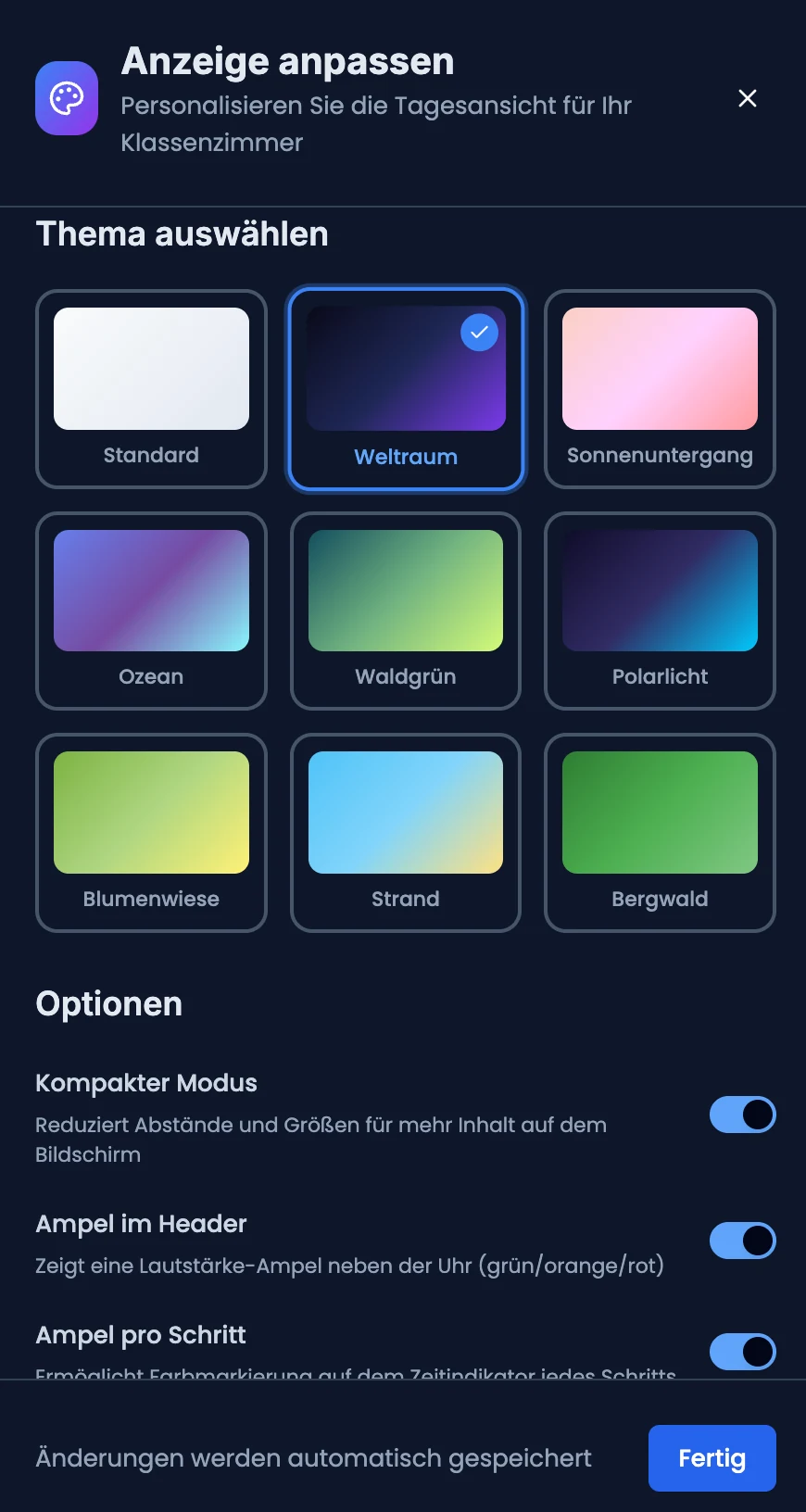
Das Thema «Weltraum» ist als einziges der neun kein ruhiges Bild, sondern ein animierter Sternenhimmel mit leichter Drehbewegung. Die anderen acht sind Verlaufsfarben oder Fotohintergründe. Aktivierst du ein Thema, werden die Karten transparent und der Hintergrund scheint durch; beim Standard-Thema bleiben sie deckend, hell oder dunkel.
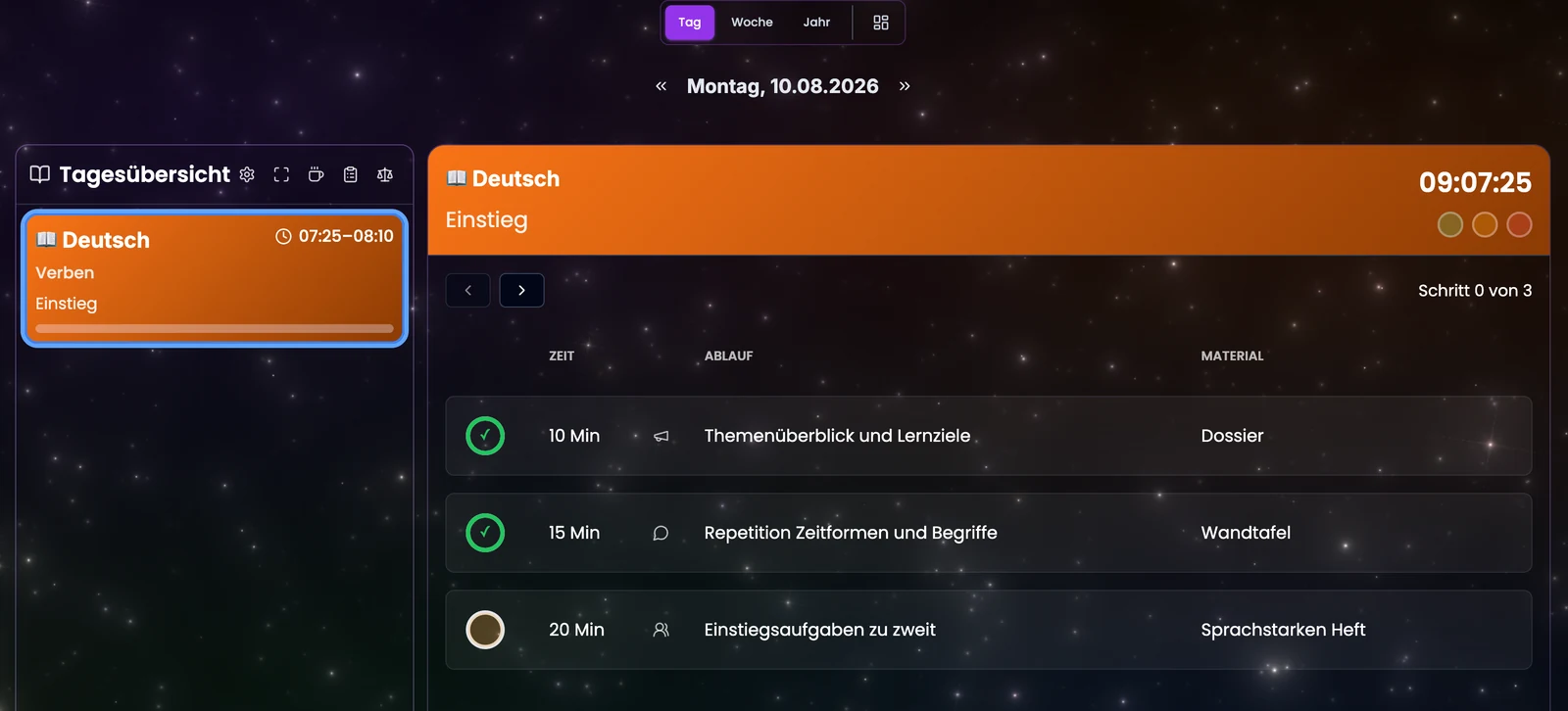
Lehrerzimmer-Tipp: Für den Dauerbeamer lohnt sich «Kompakter Modus» zusammen mit einer grösseren Inhalt-Schrift im Reiter «Schrift» — so bleiben mehr Lektionen gleichzeitig sichtbar, ohne dass die Karten aus der Distanz unleserlich werden.