Kapitel
Ämtli automatisch rotieren lassen
Übersicht
Statt jede Woche von Hand zu verteilen, lässt du TeacherOrg die offenen Ämtli-Plätze ab heute auslosen, standardmässig fürs restliche Schuljahr in einem Schritt. Das Los ist fair: Kein Kind bekommt dasselbe Ämtli wieder, bevor alle anderen es schon einmal hatten.
Zufällig zuweisen
| Aktion | Anleitung |
|---|---|
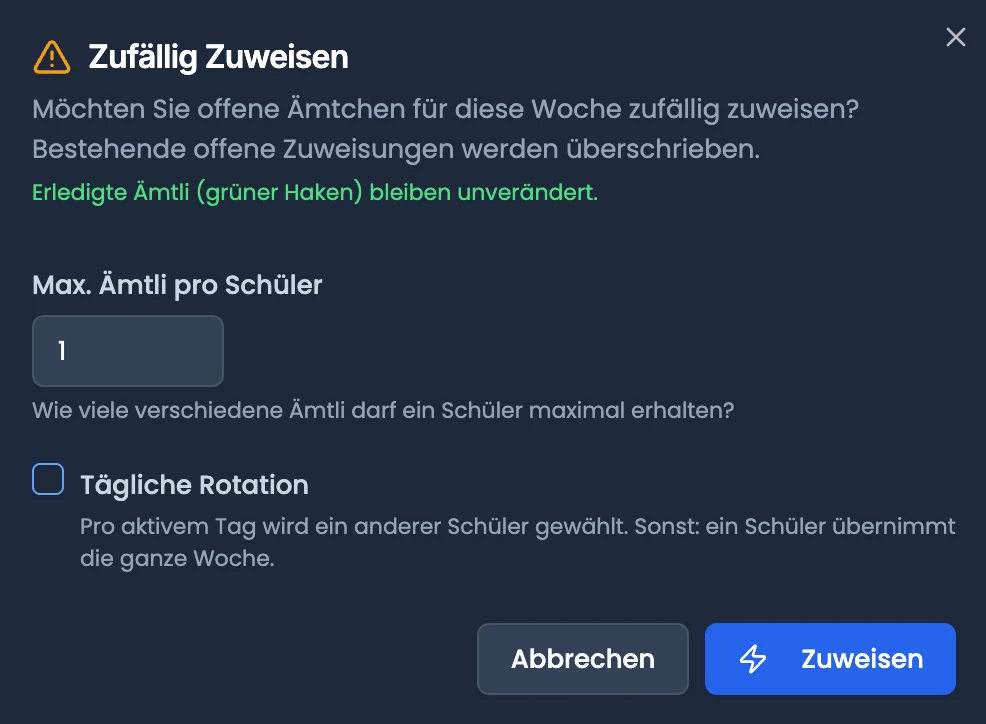
| Zufällig zuweisen | «Zufällig Zuweisen» klicken → Einstellungen prüfen → «Zuweisen» |
| Maximum pro Kind anpassen | Im Dialog das Feld «Max. Ämtli pro Schüler» ändern |
| Zeitraum wählen | Unter «Zuweisung für»: 1, 2 oder 4 Schulwochen oder «Restliches Schuljahr» (voreingestellt) |
| Rhythmus wählen | Unter «Neu würfeln alle»: 1, 2 oder 4 Schulwochen, höchstens so lang wie der Zeitraum (erscheint erst ab 2 Schulwochen) |
| Täglich statt wöchentlich rotieren | Checkbox «Tägliche Rotation» aktivieren (nur bei 1 Schulwoche, sonst ausgegraut) |
Der Rhythmus legt fest, wie lange ein Kind sein Ämtli behält, voreingestellt 1 Schulwoche. Danach kommt dran, wer am längsten nicht an der Reihe war.
Das Maximum pro Kind schlägt TeacherOrg passend zur Zahl der Ämtli-Plätze und zur Klassengrösse vor. Mit «Tägliche Rotation» lost TeacherOrg jeden aktiven Tag neu aus statt einmal für die ganze Woche. Reichen die Kinder nicht, zeigt der Dialog vorher an, wie viele Wiederholungen nötig sind und wie oft TeacherOrg dein Maximum überschreitet, damit alle Plätze gefüllt sind.
Was beim Zuweisen passiert
| Aktion | Anleitung |
|---|---|
| Erst ab einer späteren Woche zuteilen | Oben in der Wochenanzeige zur gewünschten Woche blättern → «Zufällig Zuweisen» |
| Zeitraum prüfen | Im Dialog unter «Zuweisung für»: Zeile «Neu verteilt ab … bis …» |
Der Zeitraum beginnt heute, am Wochenende am nächsten Montag, bei einer späteren angezeigten Woche an deren Montag. Was davor liegt, bleibt, wie es ist, auch nicht abgehakte Tage. Die angebrochene Woche zählt als erste Schulwoche, beim Zeitraum wie beim Rhythmus. Ferien, Feiertage, Weiterbildungen und Projektwochen im Kalender bleiben leer. Trag sie vorher fürs ganze Jahr unter Einstellungen › «Termine & Ferien» ein. In einer geteilten Klasse zählen die der Klassenlehrperson, egal wer auslost. Ein Anlass, auch «Projektwoche», gilt nicht als Ferien.
Mit «Zuweisen» lost TeacherOrg alle noch offenen Zuweisungen im Zeitraum neu aus, auch heutige und von Hand gesetzte oder per Rechtsklick verlängerte. Stehen bleiben grün abgehakte (inklusive vergebenem Gold) und Tage mit «Nicht erledigt» oder «Nicht nötig». Verteilst du mitten in der Woche neu, stehen in dieser Woche in der Regel zwei Kinder beim selben Ämtli: das bisherige bis gestern, das neue ab heute.
TeacherOrg speichert die ganze Zuteilung ganz oder gar nicht. Bricht die Verbindung ab, erscheint eine Fehlermeldung, der Dialog bleibt offen, und du klickst nochmals «Zuweisen». Klappt es, sehen die Kinder ihre neuen Ämtli gleich in ihrem Dashboard.
Rotationsstand
| Aktion | Anleitung |
|---|---|
| Rotationsstand einsehen | «Übersicht» klicken |
| Erledigt-Übersicht zurücksetzen | «Zurücksetzen» klicken → bestätigen |
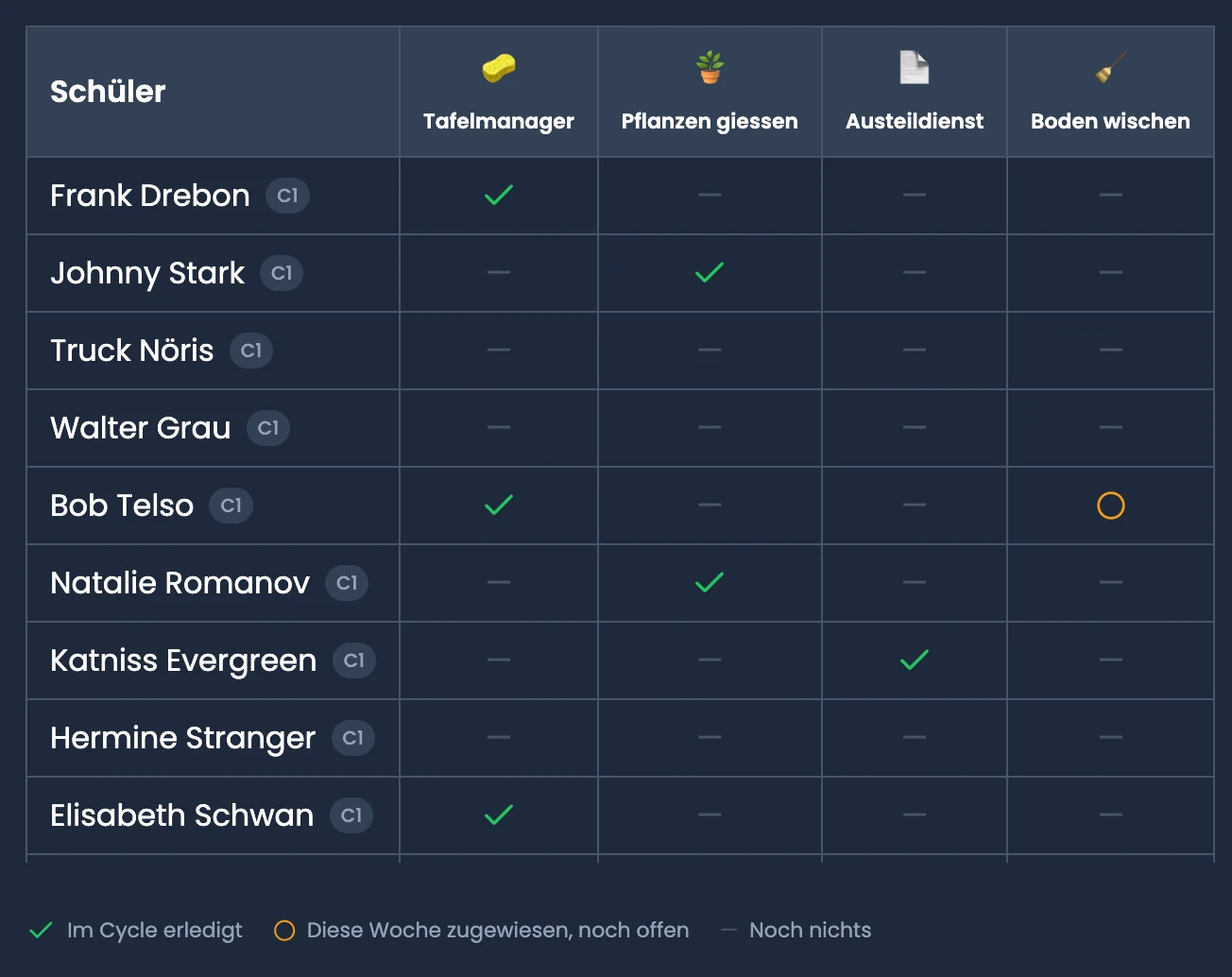
Über «Übersicht» siehst du für jedes Kind und jedes Ämtli den Stand im laufenden Zyklus: ein grüner Haken für bereits erledigt, ein Kreis für diese Woche zugewiesen, aber noch offen, ein Strich für noch nichts. Ein Badge pro Kind zeigt, in welchem Zyklus es steht. Mit «Zurücksetzen» löschst du nur die Häkchen und die Zyklus-Zählung dieser Klasse. Die faire Verteilung bleibt davon unberührt: Sie rechnet weiter mit allen Zuweisungen des laufenden Schuljahres.
Lehrerzimmer-Tipp: Für kurze Handgriffe wie Wandtafel putzen lohnt sich die tägliche Rotation (Zeitraum 1 Schulwoche, jede Woche neu auslosen) — jedes Kind kommt schneller wieder dran. Für Dienste mit Einarbeitungszeit, etwa die Klassentier-Pflege, wähl als Zeitraum das restliche Schuljahr und als Rhythmus 4 Schulwochen. Willst du danach einzelne Kinder tauschen, zieh in jeder betroffenen Woche zuerst das ausgeloste Kind zurück in den Pool und setz dann das gewünschte. Die Verlängerung per Rechtsklick füllt nur freie Plätze, im ausgelosten Zeitraum also keine.