Kapitel
Ämtli einrichten
Übersicht
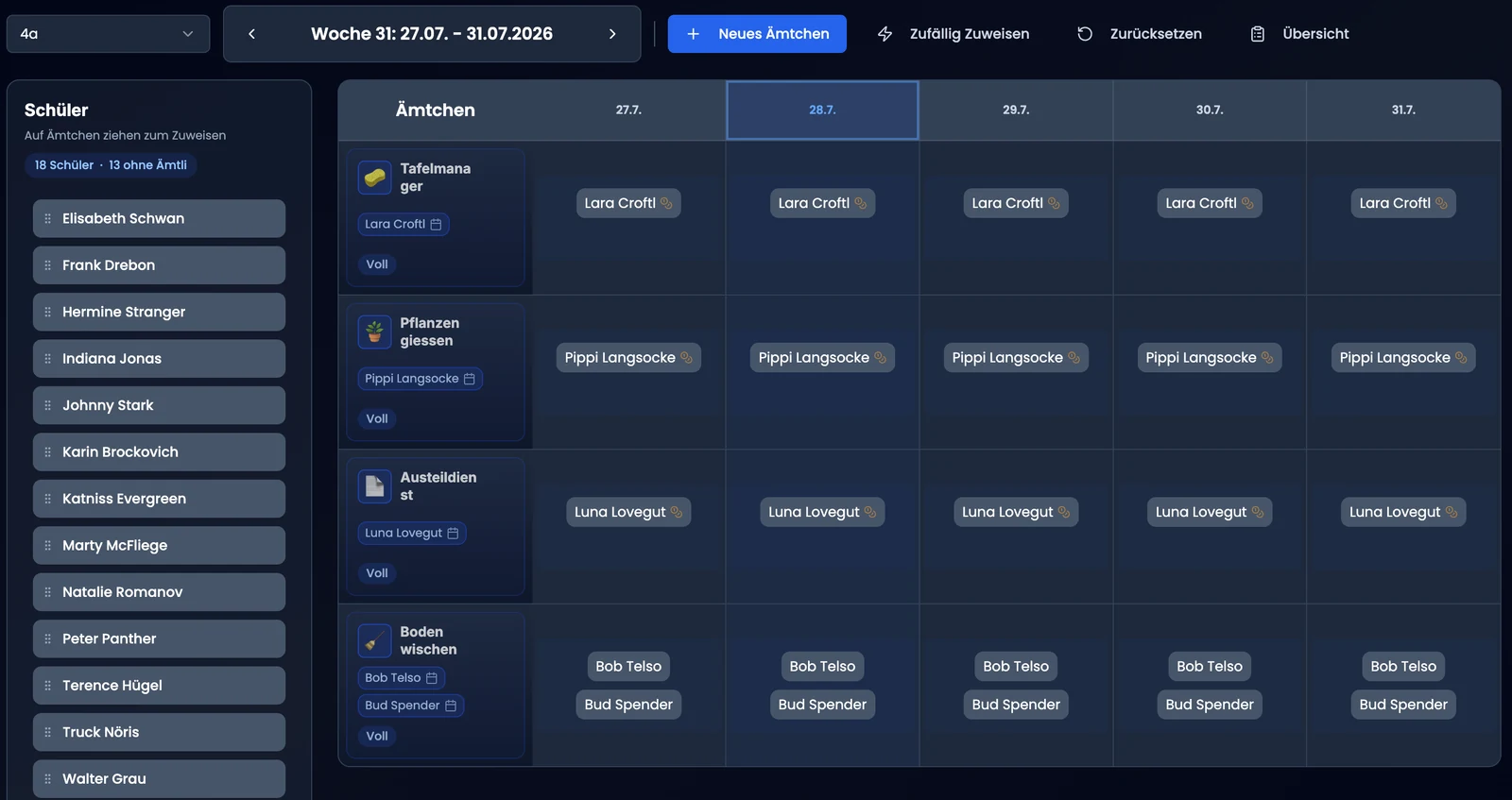
Unter Ämtli legst du die wiederkehrenden Klassendienste an (Tafel wischen, Pflanzen giessen, Ordnung im Regal) und verwaltest sie in einer Wochentabelle: Zeilen sind die einzelnen Ämtli, Spalten die Wochentage, links daneben die Kinder deiner Klasse als Karten (der Pool).
Ämtli anlegen
| Aktion | Anleitung |
|---|---|
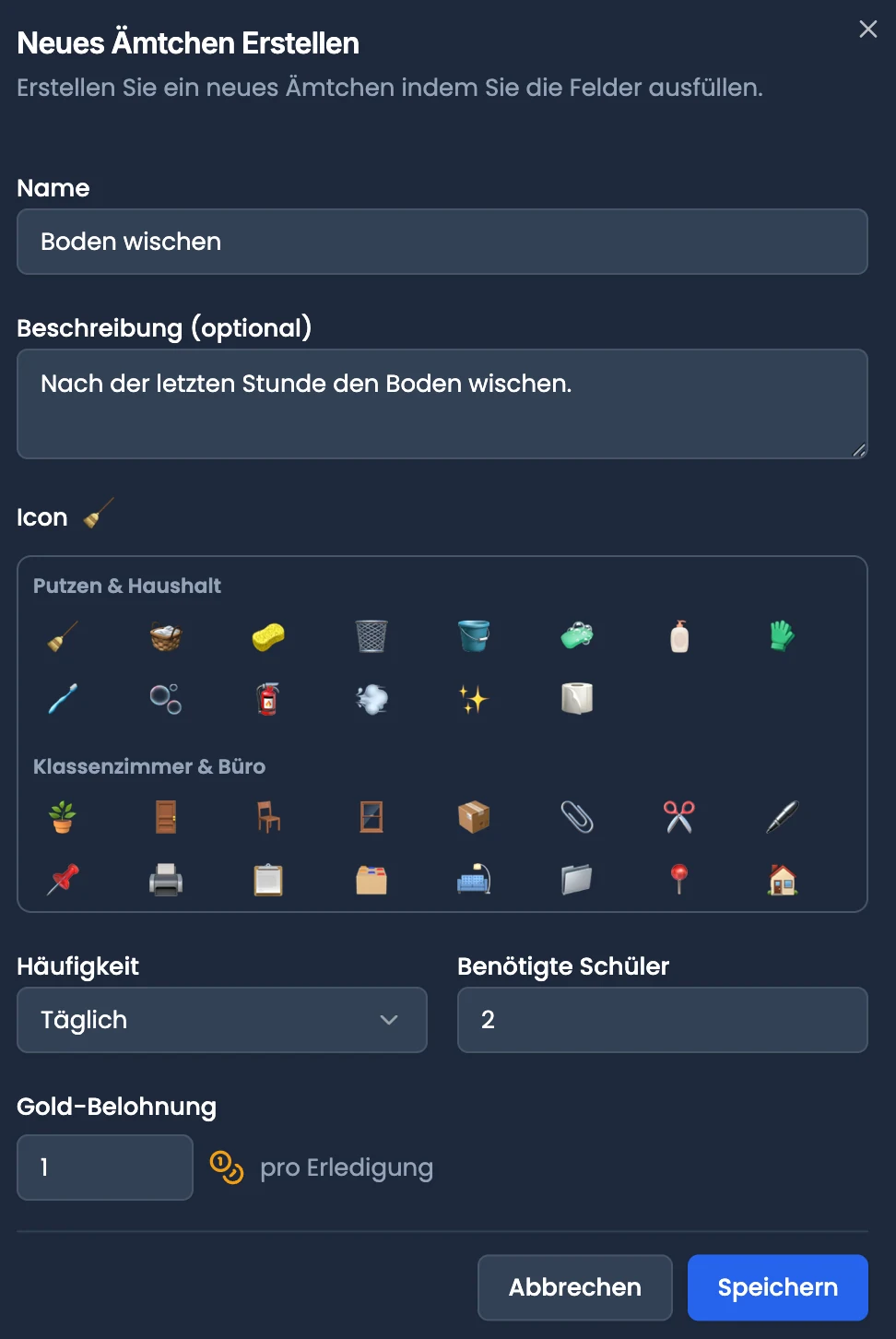
| Neues Ämtli anlegen | «Neues Ämtli» → Name, Icon, aktive Tage, benötigte Schüler eintragen → Speichern |
| Ämtli bearbeiten | Stift-Icon beim Überfahren der Namenszelle → Formular anpassen |
| Ämtli löschen | Im Bearbeiten-Dialog «Löschen» (entfernt auch alle Zuweisungen) |
Unter Aktive Tage bestimmst du, an welchen Schultagen das Ämtli anfällt: alle fünf = jeden Schultag, eine Auswahl = nur diese Tage. An den anderen Tagen bleibt die Zelle grau.
Benötigte Schüler begrenzt, wie viele Kinder gleichzeitig auf einen Tag oder eine Woche passen. Ist die Wochenzelle ganz links voll, markiert sie das mit einem «Voll»-Badge und nimmt keine weitere Karte mehr an; auf einem einzelnen Tag zeigt TeacherOrg bei einem Versuch über die eingestellte Zahl hinaus zusätzlich eine Fehlermeldung. Über Gold-Belohnung vergibst du optional eine Gutschrift, die beim Abhaken automatisch gutgeschrieben wird — 0 bedeutet keine Belohnung.
Zuweisen
| Aktion | Anleitung |
|---|---|
| Schüler:in für einen Tag zuweisen | Karte aus dem Pool auf die Tageszelle des Ämtlis ziehen |
| Schüler:in für die ganze Woche zuweisen | Karte aus dem Pool auf die Namenszelle ganz links ziehen (gilt für alle in der Woche aktiven Tage) |
| Zuweisung wieder aufheben | Karte zurück in den Pool ziehen |
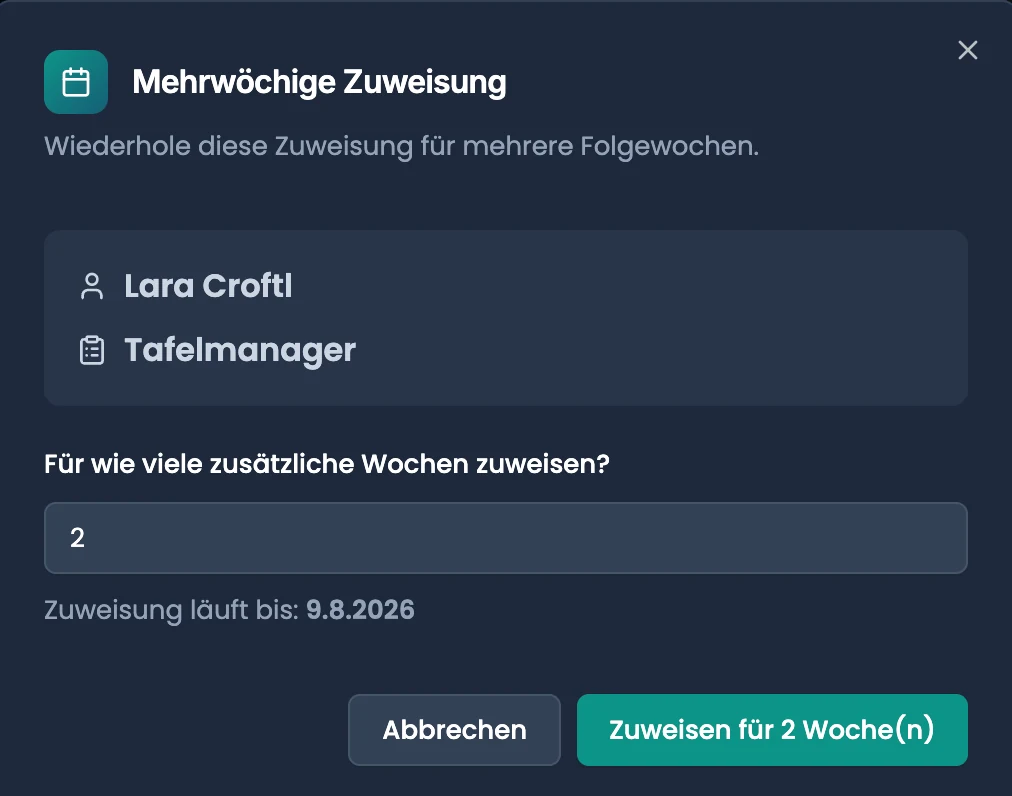
| Zuweisung über mehrere Wochen verlängern | Rechtsklick auf die Karte → Dialog «Mehrwöchige Zuweisung» → Anzahl zusätzlicher Wochen → «Zuweisen für N Woche(n)» (füllt die Folgewochen, wo noch Platz frei ist) |
Lehrerzimmer-Tipp: Nutze passende Icons konsequent — bei vielen Zeilen erkennst du ein Ämtli in der Wochentabelle so auf den ersten Blick, ohne den Namen lesen zu müssen. Sollen die Kinder einen Dienst jeweils länger behalten, stell beim «Zufällig Zuweisen» den Rhythmus auf 4 Schulwochen. Die Verlängerung per Rechtsklick füllt nur freie Plätze in den Folgewochen. Nach dem Auslosen fürs restliche Schuljahr sind diese besetzt, und ein neues Auslosen ersetzt verlängerte Zuweisungen ab heute wieder. Sie lohnt sich also vor allem, wenn du ein Ämtli ganz von Hand verteilst.