Kapitel
Agenda: eintragen und To-do
Übersicht
In der Agenda trägst du Erinnerungen, Termine und Anlässe direkt auf der Seite ein, rechts liegt deine persönliche To-do-Liste. Wie du die Agenda liest und was Erinnerungen sind, steht unter «Siehe auch».
| Aktion | Anleitung |
|---|---|
| Neuer Eintrag | Rechtsklick aufs Papier, auf eine Lektion oder auf die Tageszeilen, Doppelklick auf freies Papier, am Tablet lange drücken, Taste N |
| Erinnerung in zwei Klicks | Rechtsklick → Vorlage anklicken |
| Termin | Rechtsklick → «Termin» → Kategorie → «Setzen» |
| Eintrag bearbeiten | Eintrag anklicken |
| Verschieben, Dauer ändern | Eintrag bzw. unteren Rand mit der Maus ziehen |
| Abhaken oder löschen | Rechtsklick auf den Eintrag |
| To-do anlegen | «Neues To-do» eintippen → Enter |
| To-do-Liste breiter oder schmaler | Trennlinie links der Liste ziehen |
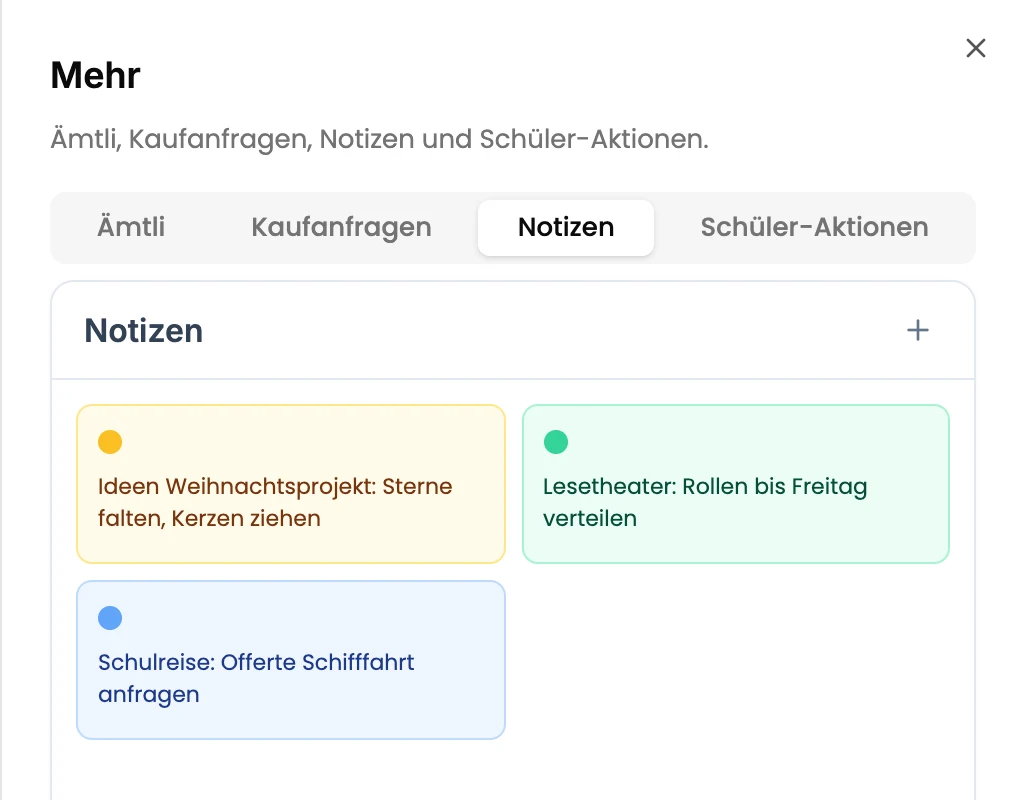
| Ämtli, Kaufanfragen, Notizen | «Mehr» über der To-do-Liste |
Eintragen
Darfst du die Klasse bearbeiten, öffnet jeder Weg aus der Tabelle die Schnelleingabe: ein kleines Fenster am Klickpunkt mit Tag und Uhrzeit, auf die Viertelstunde gerundet. Ein Rechtsklick auf die zwei Tageszeilen unter dem Datum öffnet sie ohne Uhrzeit. Die Taste N öffnet sie für heute zur nächsten Viertelstunde, in einer anderen Woche für Montag um 08:00; liegt die Uhrzeit nicht im sichtbaren Bereich, scrollt die Agenda zuerst hin.
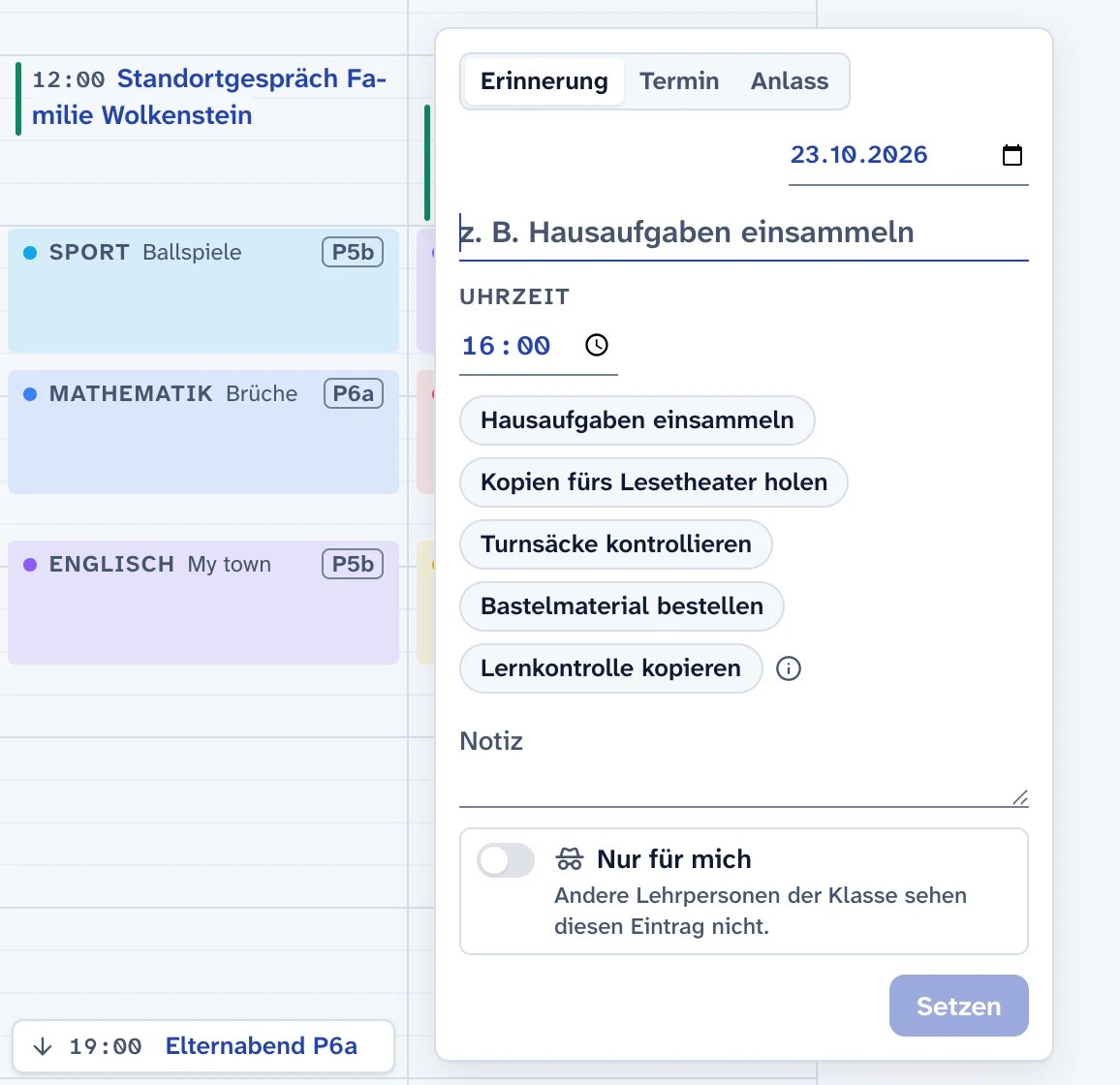
Oben wählst du Erinnerung, Termin oder Anlass, vorgewählt ist Erinnerung.
- Erinnerung: Titel eintippen und Enter, oder eine Vorlage anklicken, sie speichert sofort. Vorlagen sind deine häufigsten Erinnerungen, ergänzt mit drei Vorschlägen.
- Termin: Kategorie wählen, dann «Setzen» oder Enter. Ohne Titel trägt er den Namen der Kategorie. «+ Neue Kategorie» legt eine an, das × löscht eine. «Bis» steht eine Stunde nach «Von» und wandert mit, wenn du «Von» verschiebst. Ohne Uhrzeit steht der Termin als Notiz in den Tageszeilen.
- Anlass: Kategorie anklicken. Es öffnet das Fenster für Anlässe mit diesem Tag, dort wählst du den Umfang.
Enter speichert; in der Notiz gibt Shift+Enter eine neue Zeile. Tab führt durch die Felder, Esc oder ein Klick daneben schliesst ohne Speichern, auch eine offene Liste.
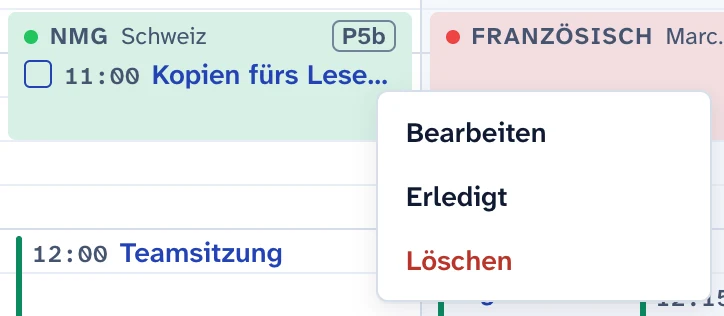
Menü am Eintrag: Ein Rechtsklick auf einen Eintrag zeigt Bearbeiten, Erledigt (nur Erinnerungen) und Löschen, soweit du darfst; Löschen fragt nach. Mit «Nur Einsicht» bleibt bei einer Erinnerung höchstens «Erledigt».
Verschieben: Einen Termin oder eine Erinnerung mit Uhrzeit ziehst du auf eine andere Zeit oder einen anderen Tag von Montag bis Freitag, in Schritten von fünf Minuten. Die Dauer bleibt, ein Haken auch. Am unteren Rand eines freien Termins ziehst du die Dauer, mindestens 15 Minuten. Esc bricht ab. Mit «Nur Einsicht» ziehst du nichts. Mehrtägiges, Anlässe, Einträge ohne Uhrzeit oder in einer Liste änderst du im Fenster.
In welche Klasse: Die Agenda fragt nicht nach. Klickst du mit der rechten Maustaste auf eine Lektion einer deiner Klassen oder drückst du am Tablet lange darauf, kommt der Eintrag in die Klasse dieser Lektion. Sonst kommt er in die Klasse, die oben gewählt ist, ohne gewählte Klasse (etwa im fixen Stundenplan) in deine erste. Hast du oben eine geteilte Klasse gewählt, kommt er in diese. Einen bestehenden Eintrag speicherst und löschst du in seiner eigenen Klasse. Die Klasse bestimmt, welche Co-Lehrperson ihn sieht; in der Agenda steht er gleich.
To-do und «Mehr»
Rechts liegt deine persönliche To-do-Liste. Ein Klick ins Kästchen hakt ab; Erledigtes steht bis Tagesende rot durchgestrichen unter «Erledigt». Ziehst du einen Eintrag am Griff auf einen anderen, wird er dessen Unterpunkt; zwischen zwei Einträgen sortierst du ihn um. Das Papierkorb-Symbol löscht.
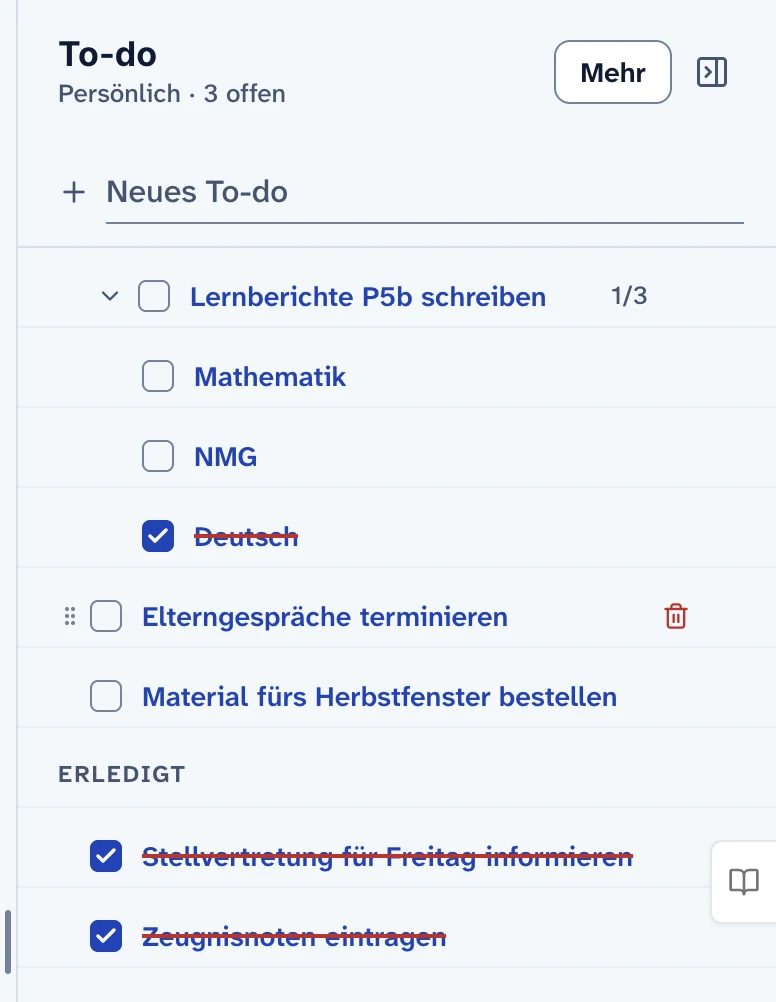
Die Trennlinie links der Liste ziehst du breiter oder schmaler, nach Tab auch mit ← und →. Ganz nach rechts gezogen oder über das Symbol neben «Mehr» klappt die Liste zur schmalen Leiste mit der Zahl offener To-dos ein; ein Klick darauf öffnet sie wieder. Breite und Zustand bleiben gespeichert.
«Mehr» öffnet ein Blatt mit vier Reitern; der zuletzt offene bleibt gemerkt, «Ämtli» zeigt die Klasse der Kopfzeile.