Kapitel
Agenda: Erinnerungen und «Nur für mich»
Übersicht
Eine Erinnerung ist ein kleiner Auftrag an dich selbst, etwa «Hausaufgaben einsammeln» oder «Material mitnehmen». Sie steht mit einem Kästchen in deiner Agenda; ist sie erledigt, hakst du sie ab.
| Aktion | Anleitung |
|---|---|
| Erinnerung anlegen | Rechtsklick aufs Papier oder auf eine Lektion → Titel oder Vorlage |
| Abhaken oder Haken zurücknehmen | Kästchen anklicken |
| Erinnerung bearbeiten oder löschen | Titel anklicken oder Rechtsklick auf den Eintrag |
| Eintrag für die Klasse | In der Schnelleingabe oder im Fenster «Nur für mich» ausschalten |
Erinnerung anlegen
Die Schnelleingabe (siehe «Agenda: eintragen und To-do») öffnet mit Tag und Uhrzeit des Punkts, «Erinnerung» ist vorgewählt. Titel und Enter oder eine Vorlage genügen; Uhrzeit und Notiz sind freiwillig. Eine Erinnerung hat keine Kategorie und steht in deiner Tinte. Aus einer gespeicherten Erinnerung wird kein Termin; dafür legst du einen neuen an.
Die Klasse wählt die Agenda still wie beim Termin; sie bestimmt nur, welche Co-Lehrperson die Erinnerung sieht.
Wo die Erinnerung steht
- Mit Uhrzeit steht sie wie ein Termin im Raster: in der Lektion, die zu dieser Zeit läuft, oder bis 15 Minuten davor in der Pause; sonst frei im Tag.
- Ohne Uhrzeit steht sie wie eine Notiz in den zwei Tageszeilen unter dem Datum. Sind es mehr Einträge, öffnet «+n weitere» die Liste des Tages; auch dort hat jede Erinnerung ihr Kästchen.
Erinnerungen stehen nur in der Agenda und im Kalender-Abo (dort als «Erinnerung», erledigte mit ✓ vor dem Titel). Woche, Tag, Jahresplanung, die Liste «Termine und Anlässe» in den Einstellungen und «Kommende Termine» zeigen sie nicht. Ist eine fällig, meldet sie sich zusätzlich mit einem Hinweis (siehe unten).
Abhaken
Ein Klick ins Kästchen hakt die Erinnerung ab: Das Kästchen füllt sich mit einem Häkchen, der Titel ist rot durchgestrichen und bleibt stehen. Ein zweiter Klick nimmt den Haken zurück. Der Haken gilt für alle, die die Erinnerung sehen. Brauchst du sie nicht mehr, löschst du sie im Fenster oder über den Rechtsklick.
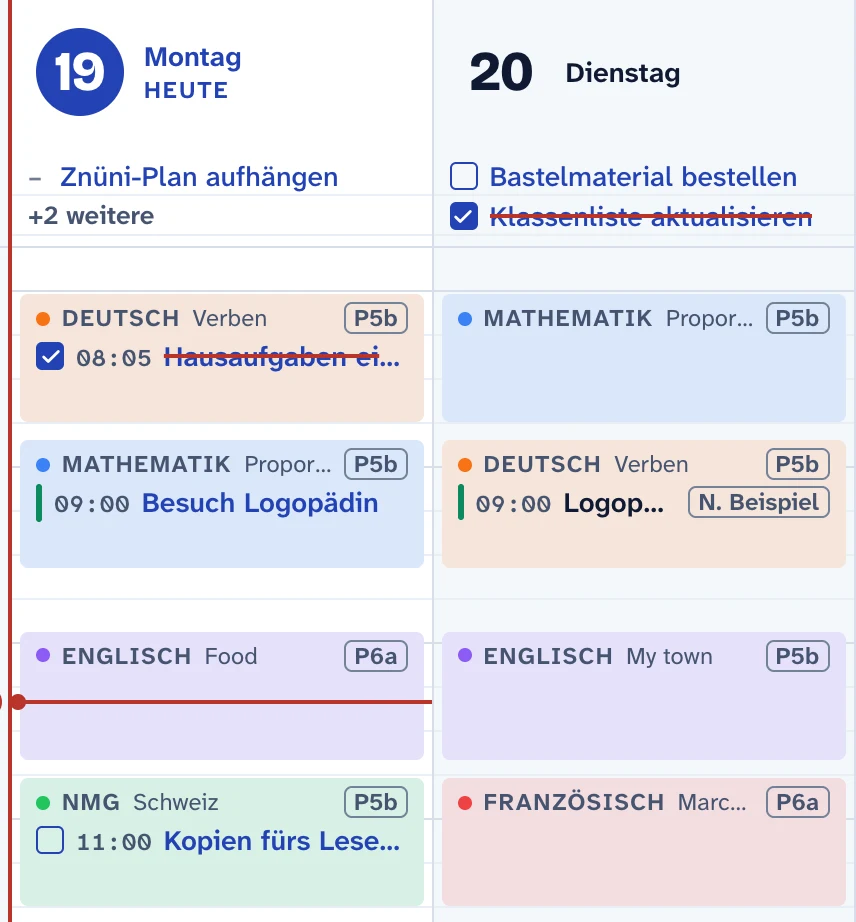
Wer abhaken darf: jede Lehrperson, die die Erinnerung sieht. In deiner eigenen Klasse brauchst du ein aktives Abo. In einer geteilten Klasse hakst du ab, solange das Abo der Klassenlehrperson läuft, auch mit Nur Einsicht. Mit «Nur Einsicht» darfst du abhaken, ausser eigene Erinnerungen «Nur für mich», aber nicht bearbeiten oder löschen. Darfst du nicht abhaken, zeigt das Kästchen nur den Stand. Lehnt der Server ab, springt das Kästchen zurück und eine Meldung sagt es dir.
Hinweis, wenn eine Erinnerung fällig ist
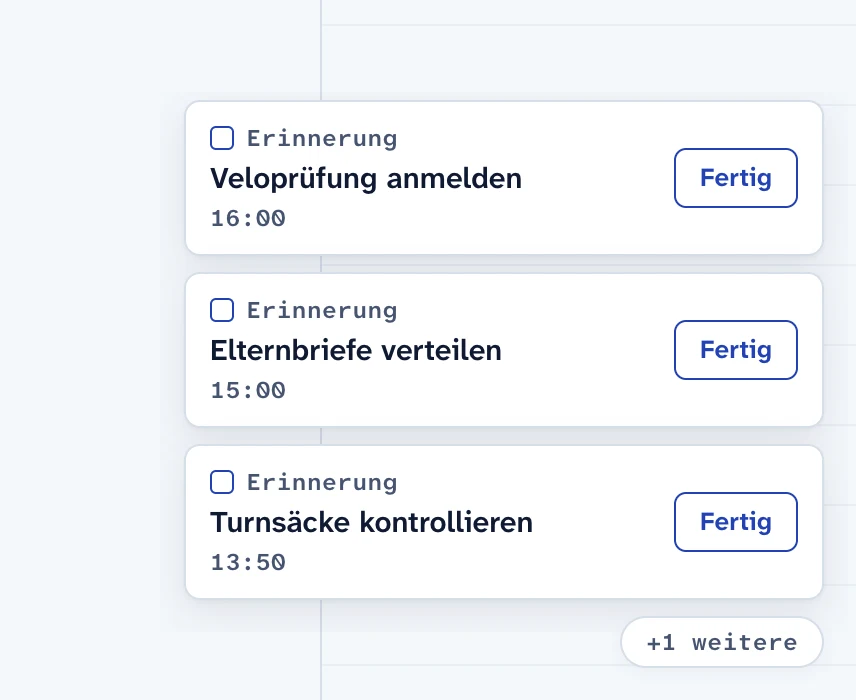
Ist eine Erinnerung fällig, erscheint unten rechts ein Hinweis: mit Uhrzeit ab dieser Minute, ohne Uhrzeit ab Beginn ihres Tages. Fertig hakt sie ab wie das Kästchen in der Agenda. Sonst bleibt er, bis sie abgehakt ist, hier oder in der Agenda.
Höchstens drei Hinweise stehen da, der neuste zuoberst; «+n weitere» zeigt die übrigen. Du siehst nur Erinnerungen, die du abhaken darfst. Nach 14 Tagen meldet sich eine Erinnerung nicht mehr; in der Agenda bleibt sie offen.
Am Beamer: In der Tagesansicht und in der Vorschau des Schüler-Dashboards gibt es keinen Hinweis, in Schülerkonten nie. Auf anderen Seiten, etwa der Woche, sehen die Kinder den Titel, auch bei «Nur für mich». Die Notiz steht nur in der Agenda; sonst blendet «Notiz zeigen» sie ein.
«Nur für mich»
Jeden Termin, Anlass und jede Erinnerung kannst du «Nur für mich» stellen: in der Schnelleingabe der Agenda oder im Fenster den Schalter mit dem Symbol Hut und Brille einschalten. Dann sehen die anderen Lehrpersonen der Klasse den Eintrag nicht mehr und können ihn weder ändern noch löschen oder abhaken. In deinem eigenen Kalender-Abo bleibt er sichtbar. In deiner Agenda trägt er klein dasselbe Symbol.
Neue Termine und Erinnerungen starten mit «Nur für mich». Den Schalter siehst du beim Anlegen und bei Einträgen, die du selbst geschrieben hast; bei Einträgen anderer fehlt er. Für Ferien und Feiertage gibt es ihn nicht.