Kapitel
Lektionen im Thema vorbereiten
Übersicht
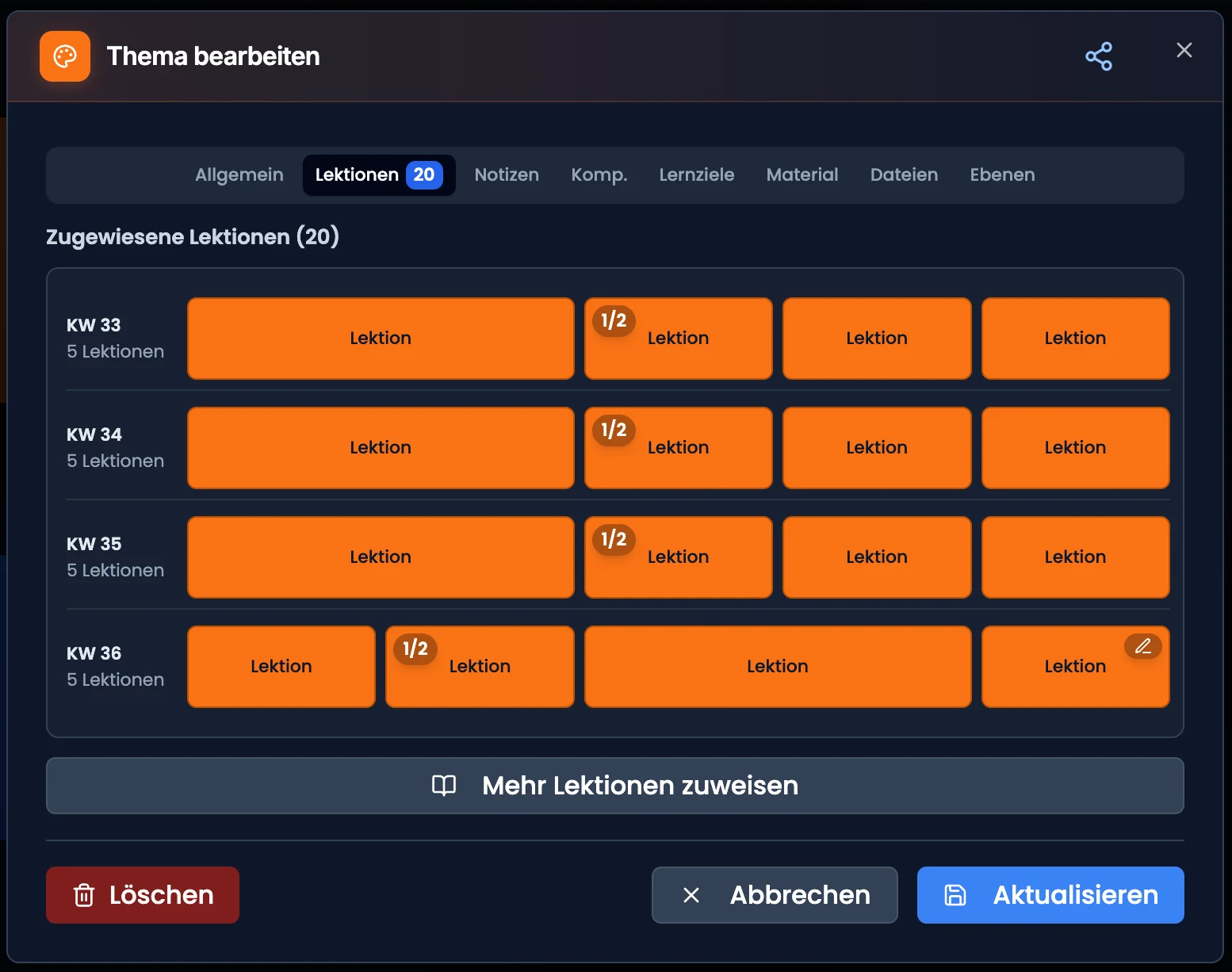
Der Tab «Lektionen» im Themenfenster zeigt alle Lektionen, die diesem Thema bereits in der Jahresplanung zugeteilt sind — als Raster, eine Zeile pro Woche. Ist noch keine einzige zugeteilt, siehst du stattdessen einen leeren Zustand, der dich direkt in die Jahresplanung schickt (Kapitel 3). Von hier aus bereitest du vor, was in einer Lektion passiert — unabhängig davon, ob ihr Wochentag im Stundenplan schon feststeht.
Im Raster steht jede Lektion als farbige Kachel in ihrer Wochenspalte; eine Doppellektion belegt zwei Spalten, Halbklassen- und Prüfungslektionen tragen ein kleines Badge.
| Aktion | Anleitung |
|---|---|
| Lektionen zuweisen (falls noch keine vorhanden) | Button «Lektionen zuweisen» im leeren Zustand → Jahresplanung |
| Lektionen derselben Woche tauschen | Per Drag & Drop verschieben, keine Zusatztaste nötig (anders als im Stundenplan) |
| Schritt hinzufügen | «Schritt hinzufügen» am Ende der Liste |
| Schritte umsortieren | Am Ziehpunkt links greifen und verschieben |
| Material aus dem Themen-Pool übernehmen | Im Material-Feld eines Schritts erscheinen die Themen-Materialien als Chips zum Antippen |
| QR-Code-Link hinterlegen | QR-Symbol neben dem Material-Feld → Link eintragen |
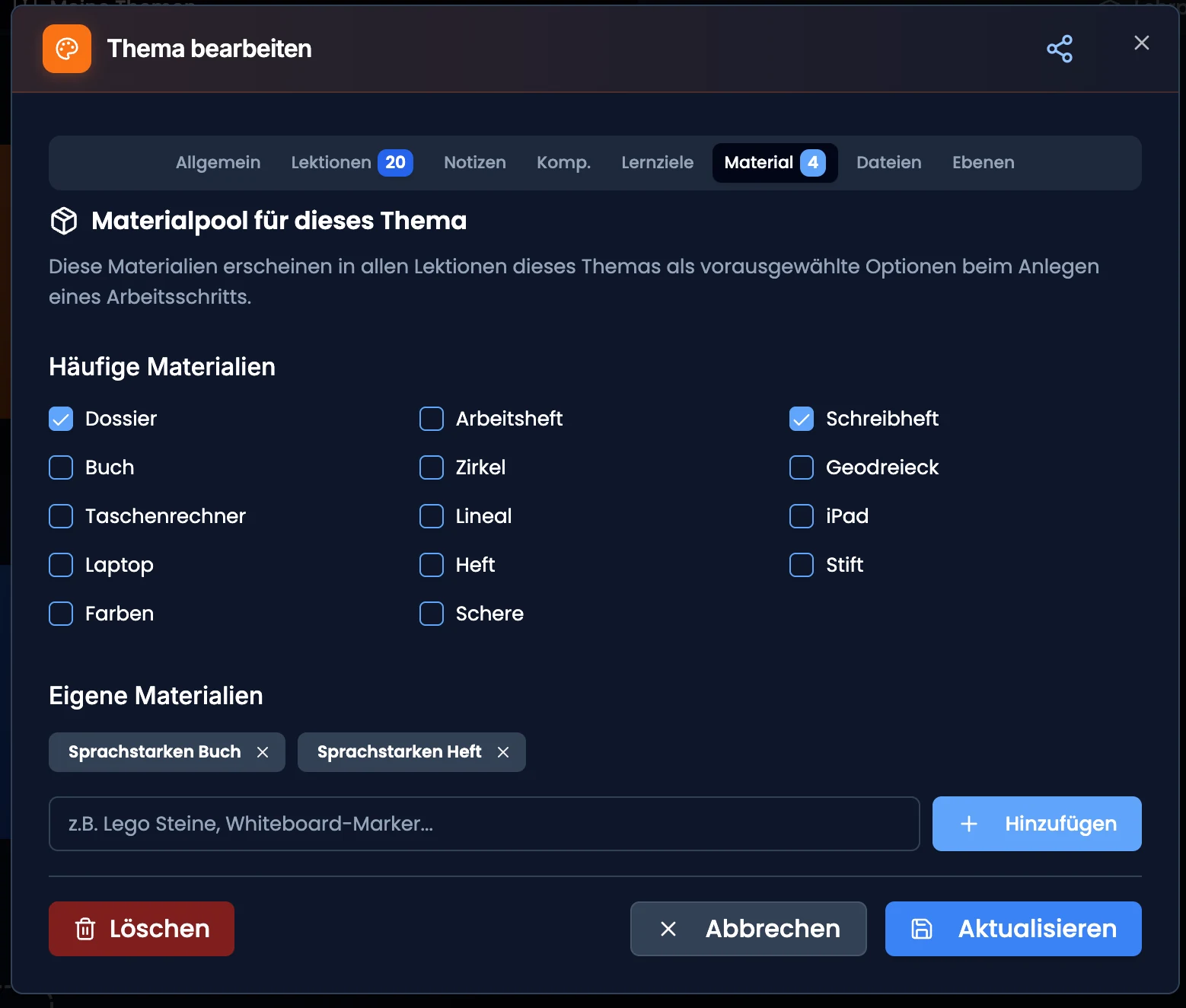
| Material fürs Thema hinterlegen | Tab «Material» → Standard-Gegenstände ankreuzen oder eigene Begriffe eintragen |
| Datei hochladen | Tab «Dateien» → Datei auswählen (max. 20 pro Thema, je 10 MB) |
| Datei herunterladen/löschen | Icon neben der Datei in der Liste |
Arbeitsschritte
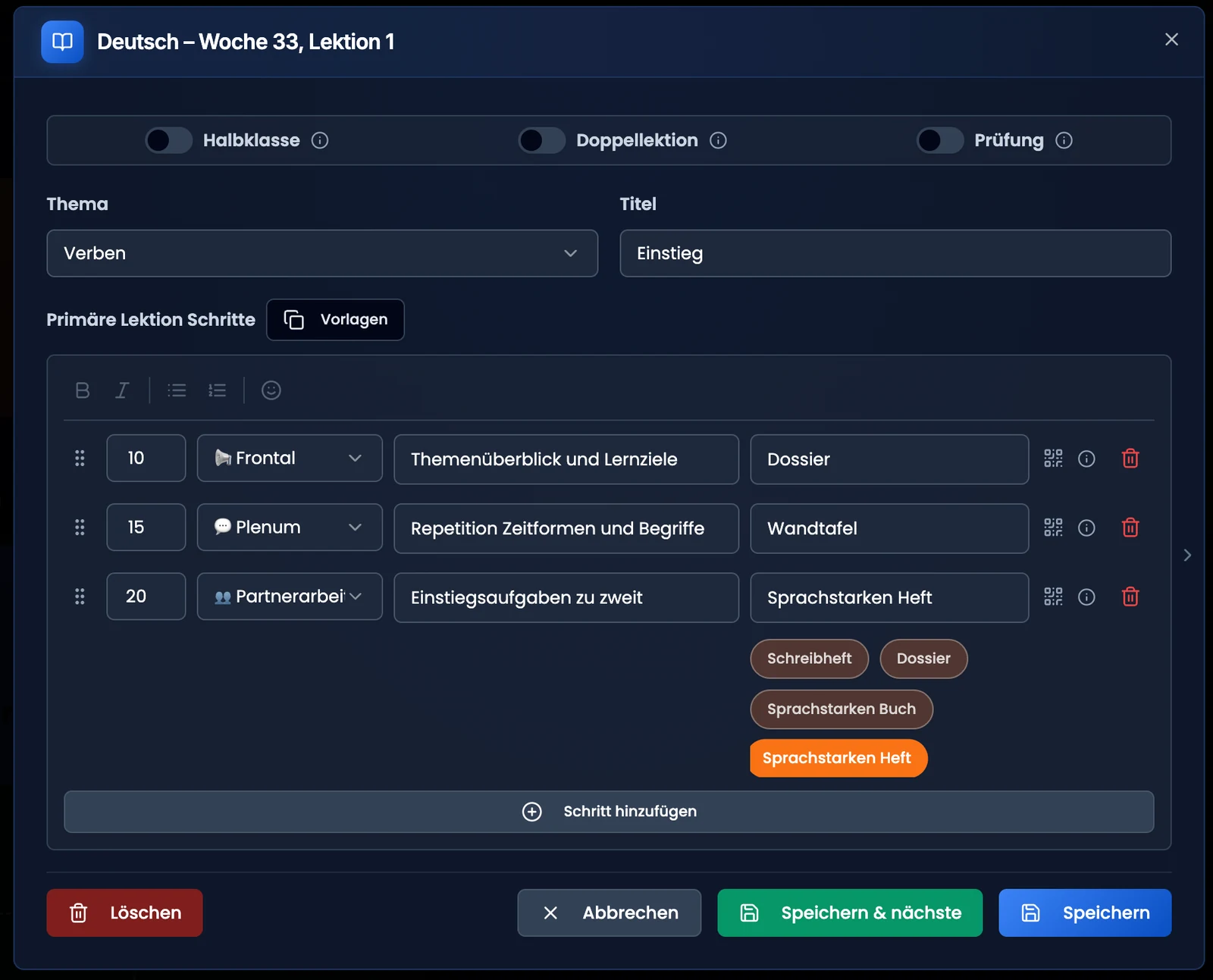
Ein Klick auf eine Kachel öffnet die Lektion zur inhaltlichen Bearbeitung. Im Bereich Arbeitsschritte trägst du pro Schritt Zeit (Minuten), Arbeitsform, eine kurze Aktivitätsbeschreibung und Material ein. Die Summe der Zeiten steht unten und färbt sich orange, sobald sie die eingestellte Lektionsdauer übersteigt.
Material
Die Material-Chips stammen aus dem Tab «Material» des Themas — was du dort einmal für das Thema als Ganzes hinterlegst, steht danach bei jedem Arbeitsschritt zum Ein-Klick-Übernehmen bereit, statt es pro Lektion neu zu tippen.
Dateien
Im Tab «Dateien» legst du zusätzlich Arbeitsblätter, Präsentationen oder Bilder ab: PDF, Word, Excel, PowerPoint oder Bilder. Ein Zähler oben zeigt, wie viel Platz noch bleibt.