Kapitel
Thema anlegen
Übersicht
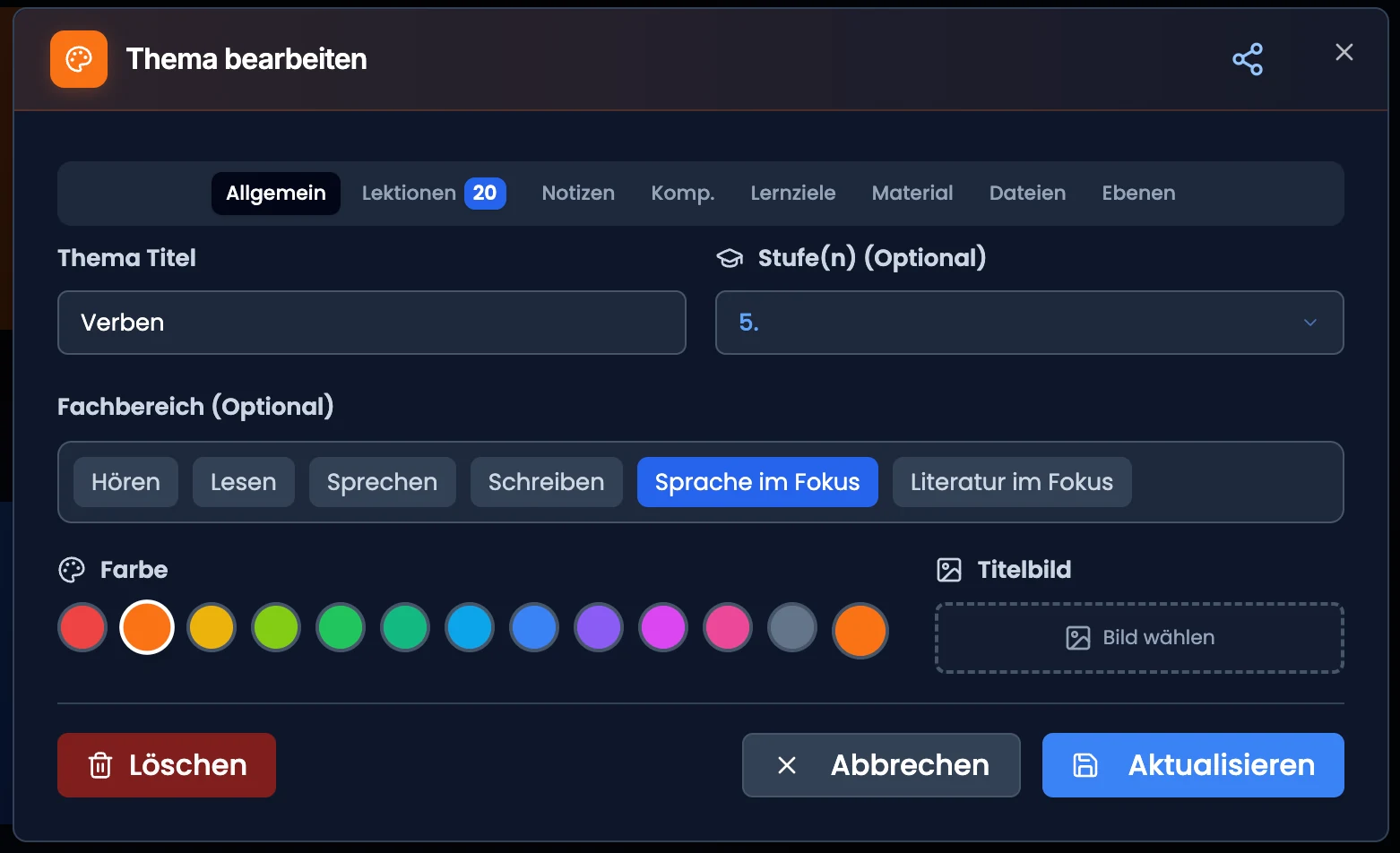
Ein neues Thema legst du immer innerhalb eines Fachs an. Das Themenfenster öffnet sich auf dem Tab «Allgemein» — Titel und Stufe stehen nebeneinander in derselben Zeile.
Beim Titel reicht ein kurzer, wiedererkennbarer Name. Die Stufe deckt KG 1 bis 9./10. ab; TeacherOrg schlägt beim Anlegen schon eine vor, sofern sich aus dem Fachnamen eine herauslesen lässt (aus «Mathe 4.» wird «4.») — übernehmen oder anpassen bleibt dir überlassen. Ein optionales Titelbild ersetzt auf der Kachel den Farbverlauf.
| Aktion | Anleitung |
|---|---|
| Neues Thema anlegen | Bei einem Fach auf die «+»-Kachel klicken |
| Stufe(n) zuweisen | Feld «Stufe» öffnen → eine oder mehrere Stufen antippen |
| Fachbereiche zuweisen (falls vorhanden) | Mehrfachauswahl unter dem Stufen-Feld |
| Farbe wählen | Voreingestellten Farbkreis anklicken oder eigenes Farbfeld nutzen |
| Titelbild hinzufügen | Feld «Titelbild» → Bild auswählen |
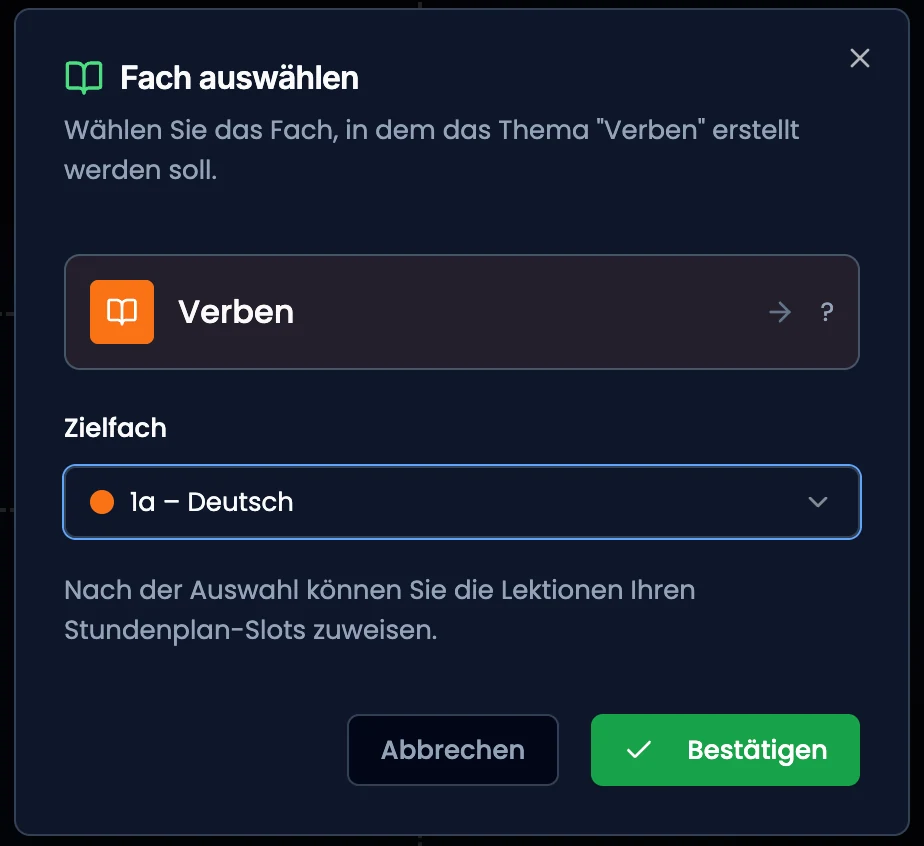
| Thema duplizieren | Rechtsklick auf Kachel → «Duplizieren» → Zielfach wählen |
| Speichern | «Erstellen» — bleibt gesperrt, solange der Titel leer ist |
Notizen
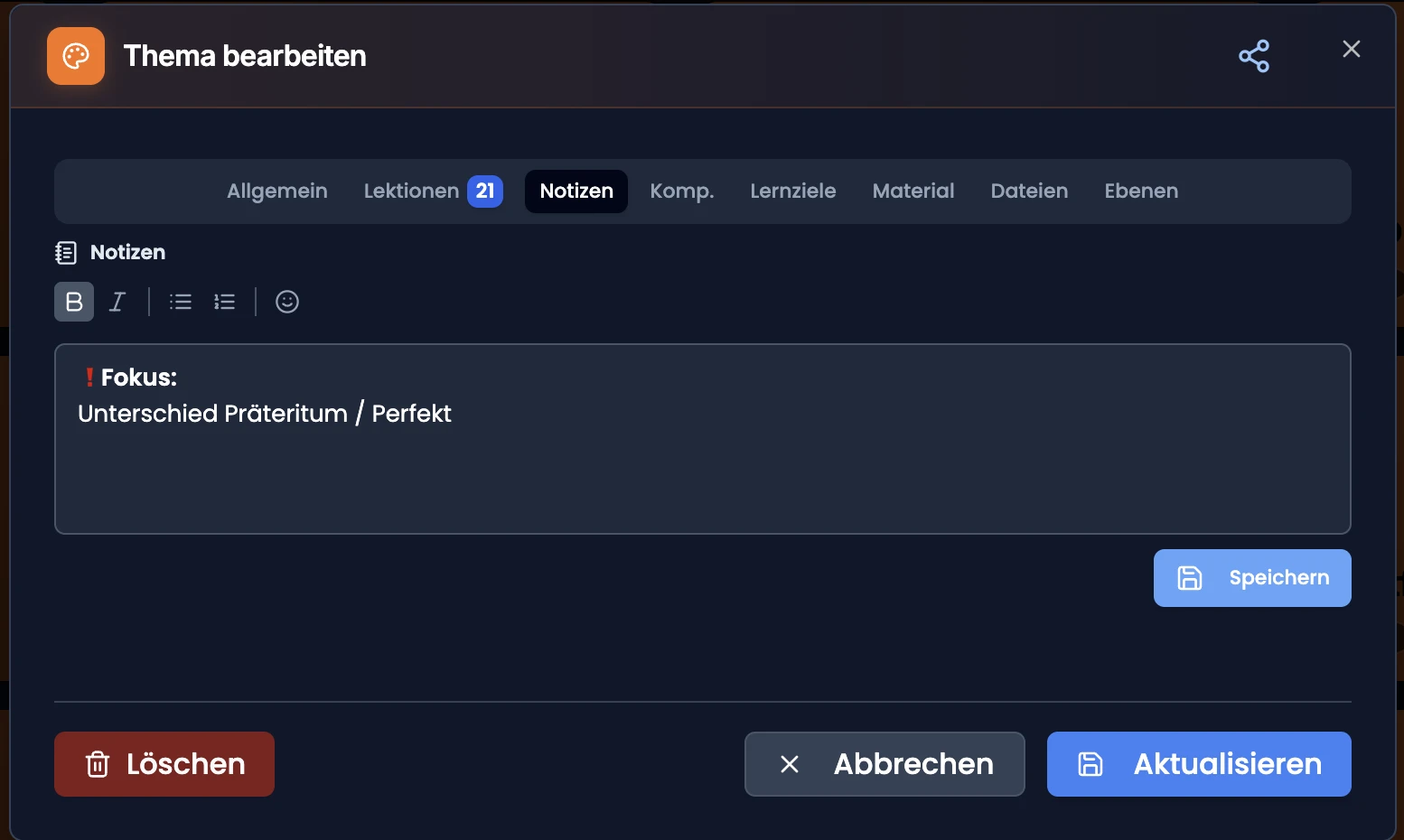
Für freie Gedanken zum Thema gibt es einen eigenen Tab «Notizen»: ein immer offener Rich-Text-Editor mit Formatierungs- und Emoji-Leiste, unabhängig vom restlichen Formular speicherbar. Trägt das Thema bereits Differenzierungs-Hinweise aus dem Ebenen-Tab, erscheinen sie darunter zusätzlich in einem eingeklappten, schreibgeschützten Block.
Kompetenzen zuweisen
Im Tab «Komp.» des Themenfensters weist du dem Thema Kompetenzstufen aus dem Lehrplan 21 zu. Wie du dabei Grundansprüche und Orientierungspunkte findest, zeigt der Artikel «Kompetenzen zuweisen und Grundansprüche finden» in diesem Kapitel.
Lehrerzimmer-Tipp: Unterrichtest du dasselbe Fach in zwei Klassen — etwa 4A und 4B —, musst du ein Thema nicht doppelt von Hand eintippen. Die Kopie übernimmt Notiz, Material und Stufe gleich mit, bereits vorbereitete Lektionen des Originals lassen sich im Anschluss zusätzlich mitübernehmen.