Kapitel
Klassen und Fächer verwalten
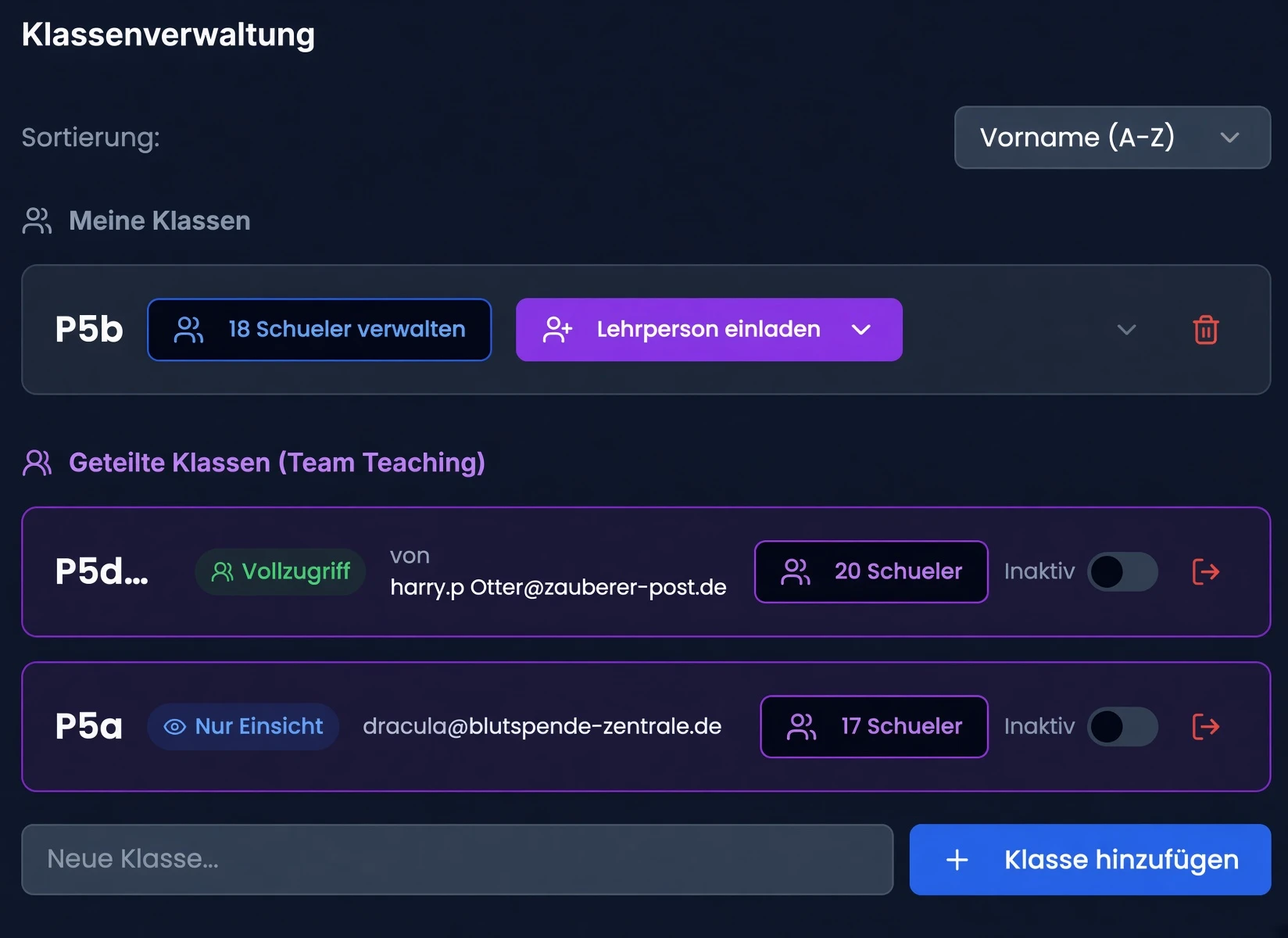
Im Tab «Klassen» legst du neue Klassen an und pflegst pro Klasse die Schülerliste. Im Tab «Fächer» bestimmst du, welche Fächer eine Klasse hat und wie viele Lektionen sie pro Woche zählen.
Klassen
Wie du aus diesen Datensätzen Login-Accounts fürs Schüler-Dashboard machst, inklusive ausdruckbarer Zugangskarten, zeigt Kapitel 10, «Schülerkonten anlegen».
| Aktion | Anleitung |
|---|---|
| Klasse anlegen | Feld unten ausfüllen → «Klasse hinzufügen» (oder Enter) |
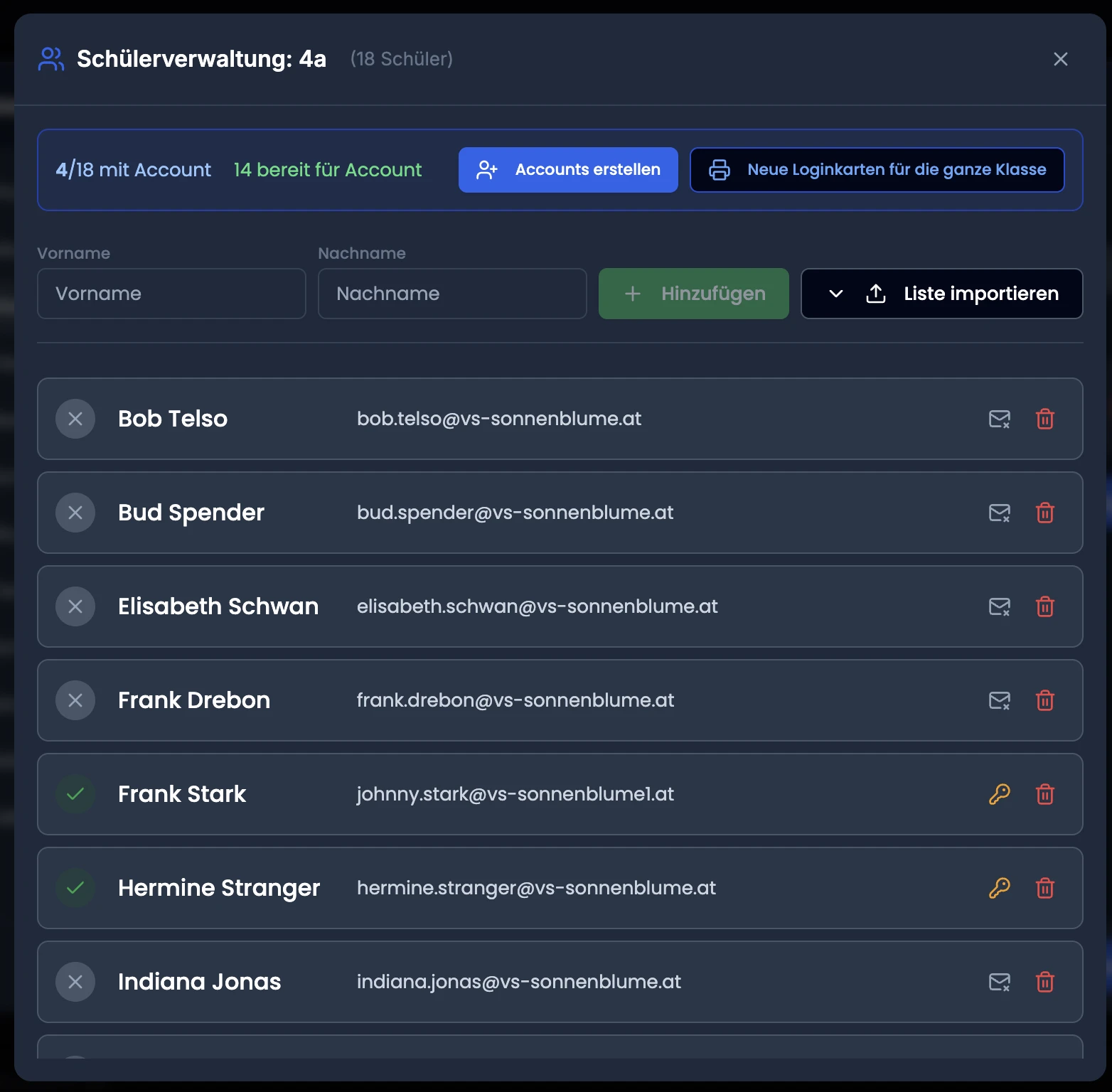
| Schülerliste öffnen | Bei der Klasse auf «X Schüler verwalten» klicken |
| Schüler:in einzeln hinzufügen | Vorname + Nachname eintragen → «Hinzufügen» |
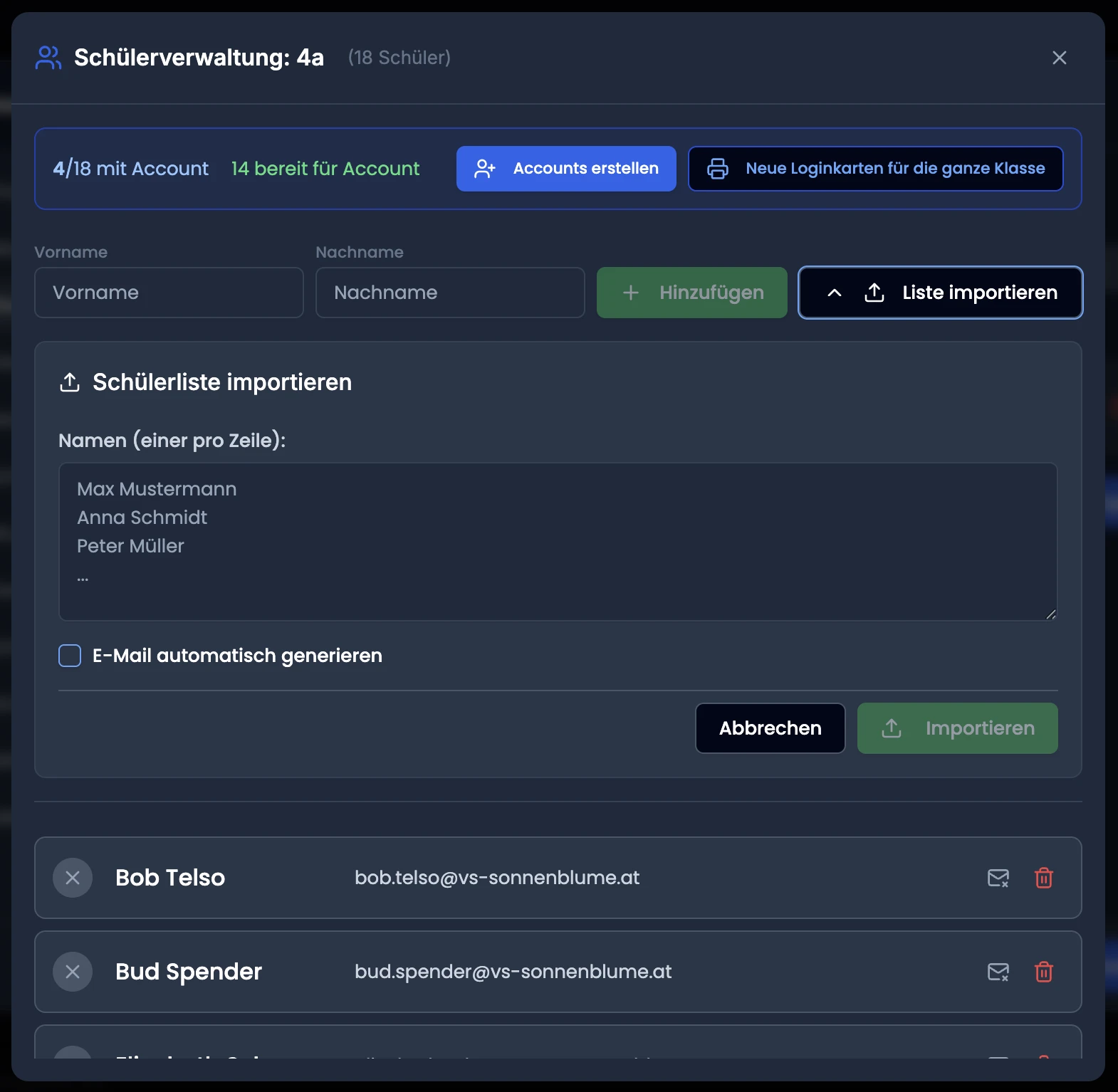
| Ganze Liste einfügen | «Liste importieren» → Namen zeilenweise einfügen → «Importieren» |
| Name oder E-Mail ändern | In der Liste aufs Feld klicken, Wert anpassen, Enter |
| Schüler:in löschen | Papierkorb-Symbol in der Zeile → bestätigen |
| Klasse löschen | Papierkorb-Symbol bei der Klasse → im Dialog Themen behalten (Archiv) oder löschen wählen |
Das Löschen einer Klasse ist unwiderruflich: Schülerliste samt Logins, Stundenplan, Noten, Ämtli und Gruppen verschwinden. Der Dialog zählt vorher Kinder, Fächer, Lektionen und Noten auf. «Klasse löschen» wird erst aktiv, wenn du den Klassennamen eintippst. Angehakte Themen werden archiviert, abgehakte mitgelöscht.
Klassen teilst du im selben Tab, siehe Kapitel 11, «Klasse mit einer Co-Lehrperson teilen».
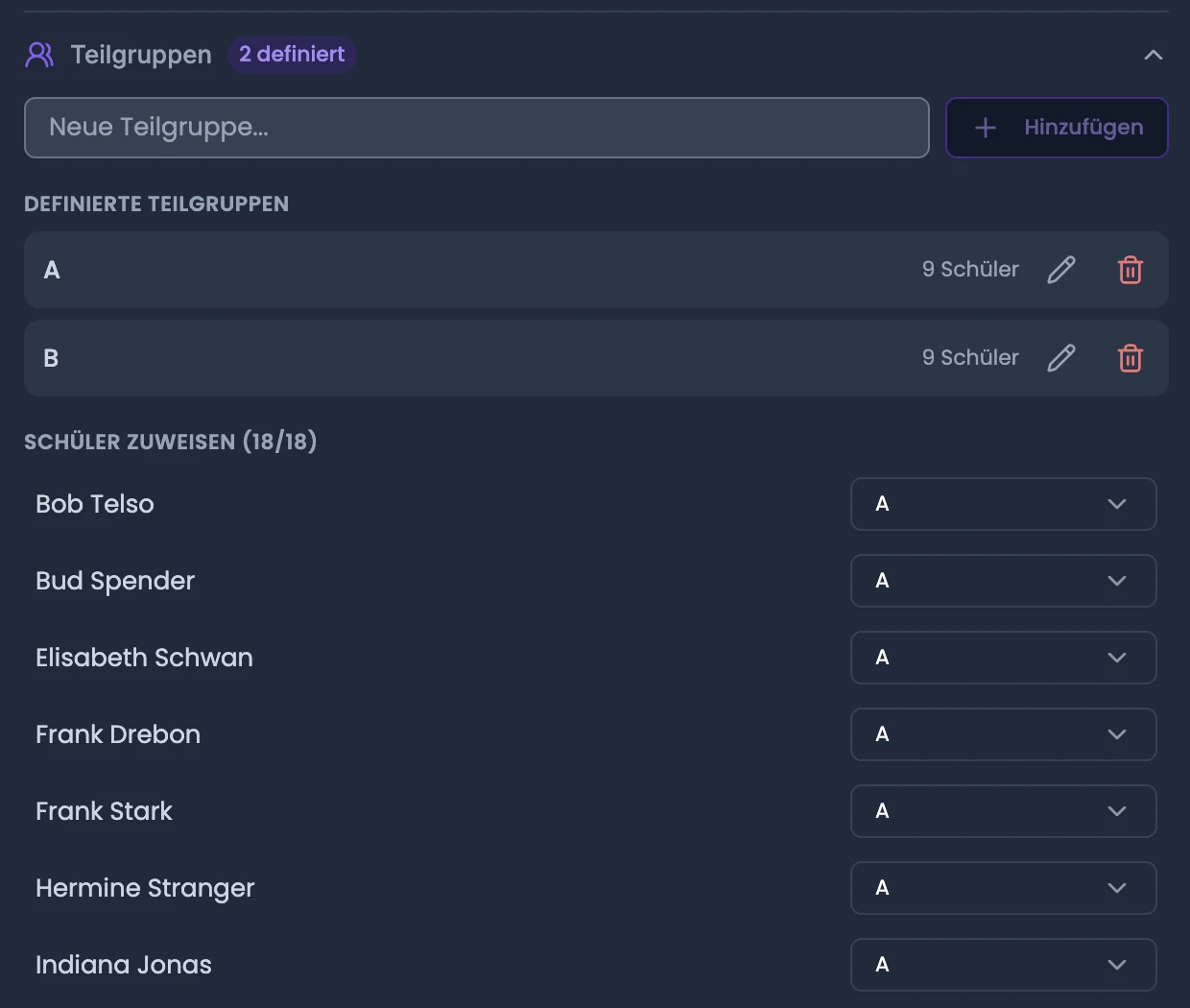
Auf derselben Klassenkarte legst du Teilgruppen an — etwa A und B für Halbklassen. Jedes Kind bekommt eine Gruppe; die Einteilung nutzt der Stundenplan und der Gruppenersteller als Filter.
Fächer
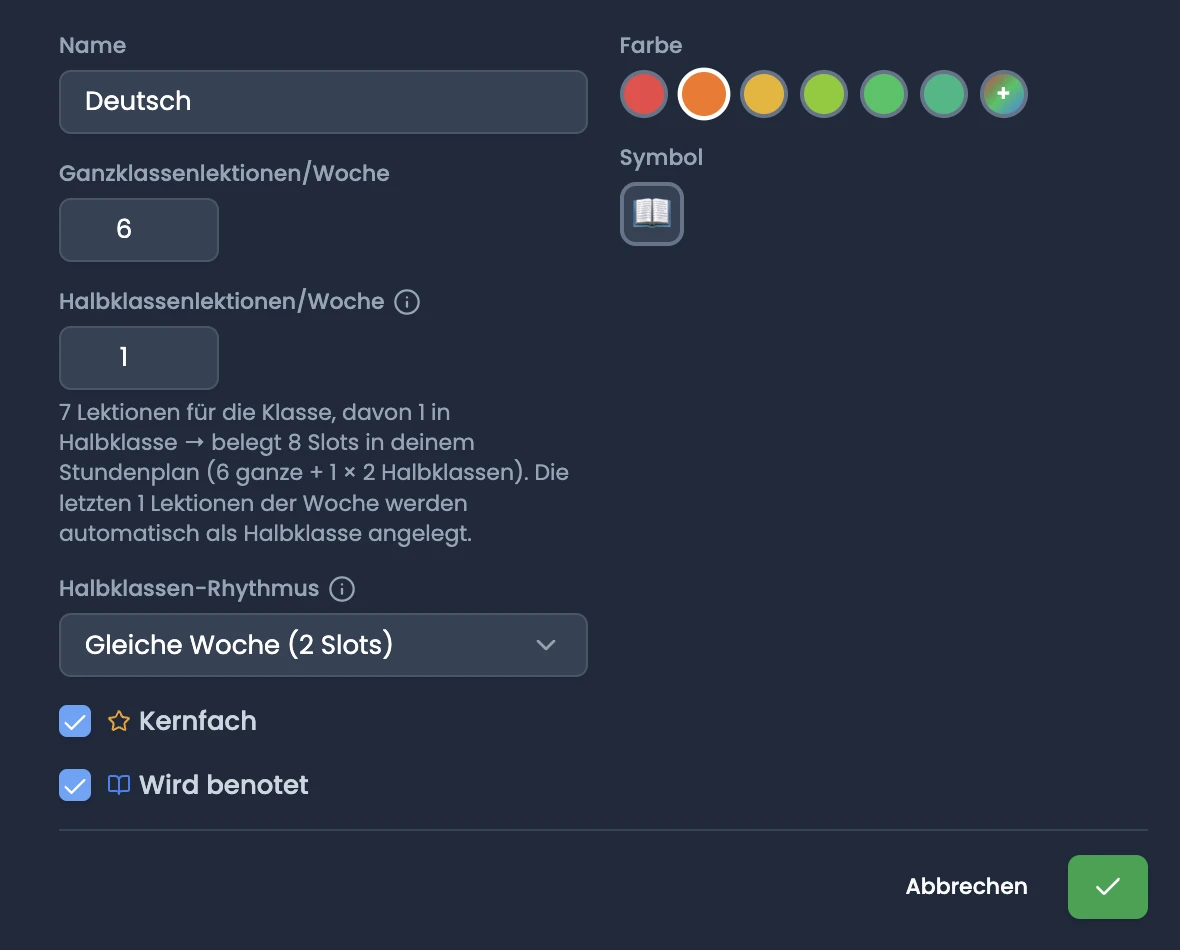
Im Tab «Fächer» wählst du oben die Klasse. Ein Klick aufs Stift-Symbol öffnet den Editor eines bestehenden Fachs, neue Fächer legst du über Lehrplan 21 oder benutzerdefiniert an.
| Aktion | Anleitung |
|---|---|
| Zyklus der Klasse festlegen | «Zyklus dieser Klasse» über der Fächerliste anklicken — bei einer Mischklasse über zwei Zyklen beide wählen |
| LP21-Fach hinzufügen | «Lehrplan 21 Fächer hinzufügen» → aus Liste wählen |
| Eigenes Fach hinzufügen | «Benutzerdefiniertes Fach hinzufügen» → Namen eintragen |
| Fach sortieren | Griff-Symbol links per Drag ziehen |
| Fach löschen | Papierkorb-Symbol beim Fach → Themen archivieren oder löschen wählen |
Der Zyklus der Klasse bestimmt, was «Meine» im Lehrplan zeigt und welcher Zyklus auf den Themenkarten steht — bei einer geteilten Klasse für beide Lehrpersonen derselbe. Ändern kann ihn, wer die Klasse angelegt hat oder mit «Vollzugriff» mitführt; mit «Nur Einsicht» ist er nur sichtbar. Die Zyklus-Reiter im Dialog «Lehrplan 21 Fächer hinzufügen» filtern nur die Liste; den Zyklus der Klasse setzen sie nur, solange die Klasse noch keinen hat.
| Feld | Bedeutung |
|---|---|
| Ganzklassenlektionen/Woche | Anzahl Lektionen, die die ganze Klasse zusammen hat |
| Halbklassenlektionen/Woche | Davon so viele Lektionen in Halbklasse — immer die letzten der Woche |
| Halbklassen-Rhythmus | Gleiche Woche (2 Felder parallel) oder Folgewoche (Gruppe A/B abwechselnd) |
| Kernfach / Wird benotet | Zwei Kennzeichnungen, die an anderer Stelle ausgewertet werden, z. B. in der Leistungsansicht |
| Farbe / Symbol | Erscheinungsbild im Stundenplan und in der Jahresplanung |
Wie sich Ganzklassen- und Halbklassenlektionen konkret im Stundenplan verteilen, erklärt Kapitel 4, «Halbklassen-Lektion einrichten» im Detail.
Im fixen Stundenplan erscheint ein neu angelegtes Fach zunächst nirgends: Es braucht erst einen Platz in der Stundenplan-Vorlage, bevor Lektionen daraus entstehen — mehr dazu im Artikel «Zeitraster und Stundenplan-Vorlage anpassen».
Migration zu Lehrplan-21-Fächern. Hast du Fächer vor der Umstellung auf Lehrplan 21 von Hand angelegt, schlägt TeacherOrg beim nächsten App-Start einmalig einen kurzen Assistenten vor: Zyklus wählen, Fächer zuordnen. Pro Fach kannst du auch «Als benutzerdefiniert behalten» wählen. «Nicht mehr anzeigen» blendet den Hinweis dauerhaft aus. In den Einstellungen gibt es dafür keinen eigenen Zugang.