Kapitel
Ferien und Termine pflegen
Übersicht
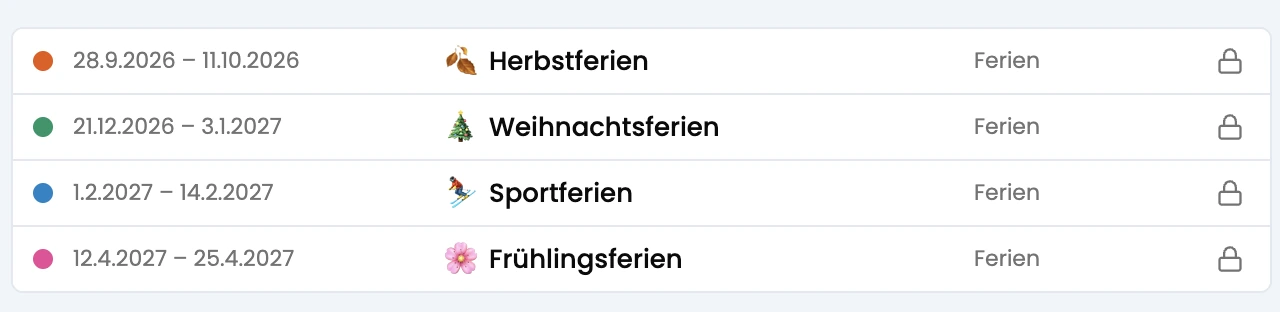
Im Tab «Termine & Ferien» sammelst du alle Einträge ab heute in einer chronologischen Liste: Ferien und Feiertage (dazu Weiterbildungen und Projektwochen), Anlässe wie eine Exkursion und Termine wie ein Elternabend.
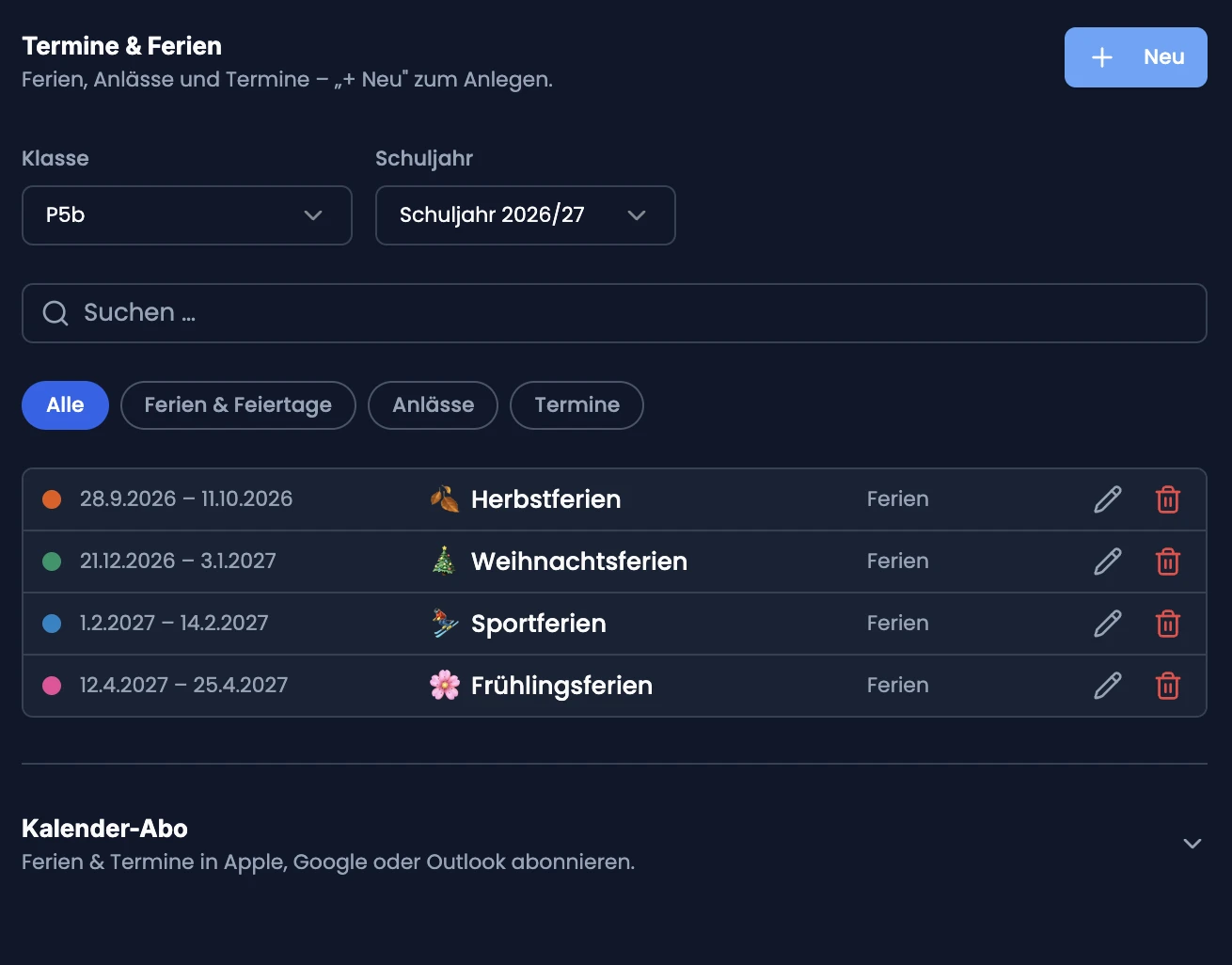
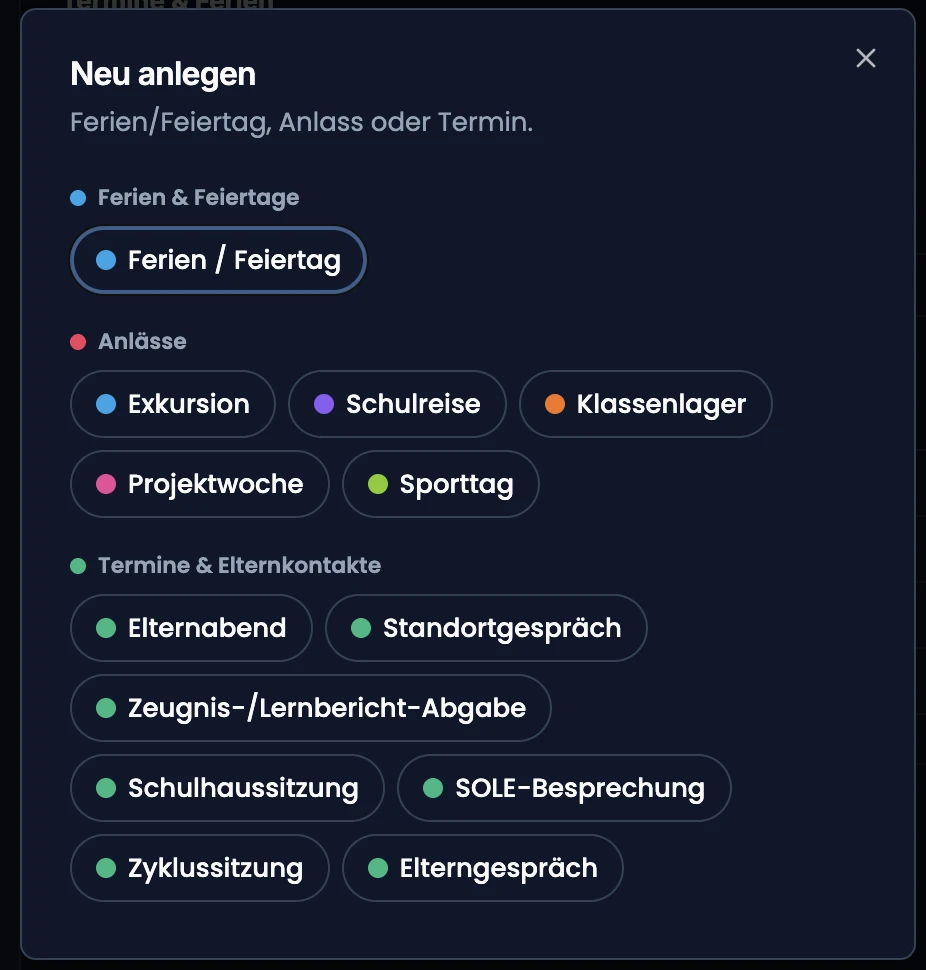
Über «+ Neu» öffnest du das Fenster «Anlass oder Termin anlegen» und wählst eine Kategorie, etwa «Ferien», «Exkursion» oder «Elternabend». Eigene Kategorien erklärt der Artikel «Kategorien verwalten».
| Aktion | Anleitung |
|---|---|
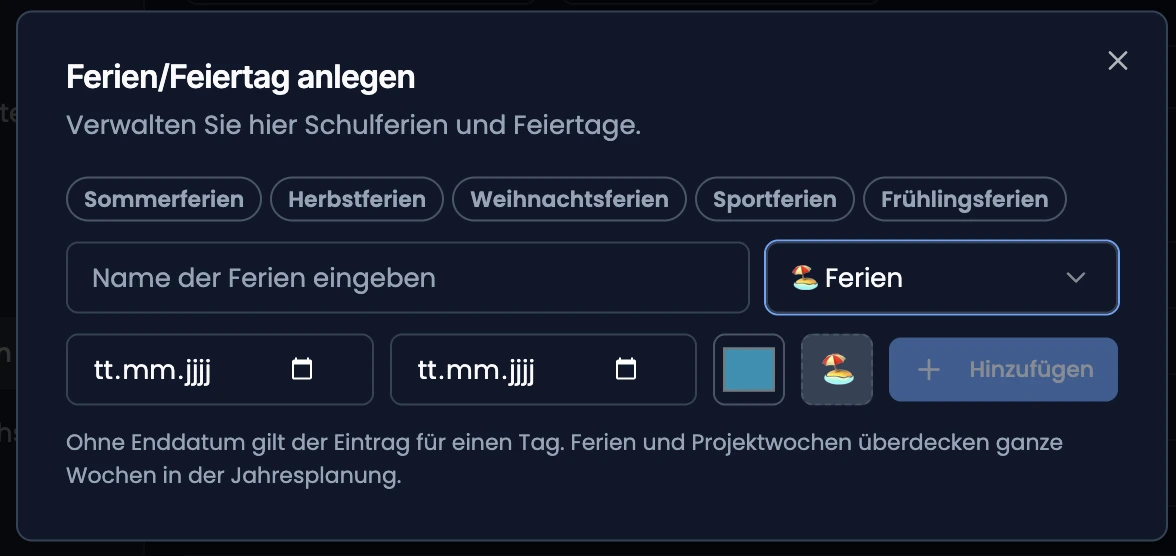
| Ferien oder Feiertag eintragen | «+ Neu» → «Ferien» oder «Feiertag» → Name, Von/Bis-Datum → «Setzen» |
| Anlass anlegen | «+ Neu» → Anlass-Kategorie → Name, Umfang, Datum, auf Wunsch Farbe und Emoji → «Setzen» |
| Termin anlegen | «+ Neu» → Termin-Kategorie → Datum (+ Uhrzeit) → «Setzen» |
| Eintrag bearbeiten | In der Liste auf die Zeile klicken |
| Eintrag löschen | Papierkorb-Symbol in der Zeile → bestätigen |
| Nach Art filtern | Pille über der Liste (Ferien & Feiertage / Anlässe / Termine) |
| Nach Klasse/Schuljahr filtern | Auswahlfelder über der Liste; «Alle Jahre» zeigt alle Ferien, Anlässe und Termine nur aus einem Schuljahr |
Vergangene Einträge klappt TeacherOrg unter «Vergangenes (n)» ein, löschbar bleiben sie.
Ferien und Feiertage
In deinen eigenen Klassen gelten Ferien, Feiertage, Weiterbildungen und Projektwochen fürs ganze Konto, sobald du sie als «Ganzer Tag» oder «Mehrtägig» einträgst. Mit Klasse liegt das Datum im Schuljahr oben. Bei «Ferien» füllen fünf Pillen den Namen vor, etwa «Herbstferien». Setzt du ein Bis-Datum, springt der Umfang auf «Mehrtägig».
Noch ohne Klasse: Ferien kannst du schon vor der ersten Klasse erfassen. «+ Neu» bietet dann nur «Ferien» und «Feiertag» an, immer ganztägig. Anlässe und Termine brauchen eine Klasse, die du bearbeiten darfst.
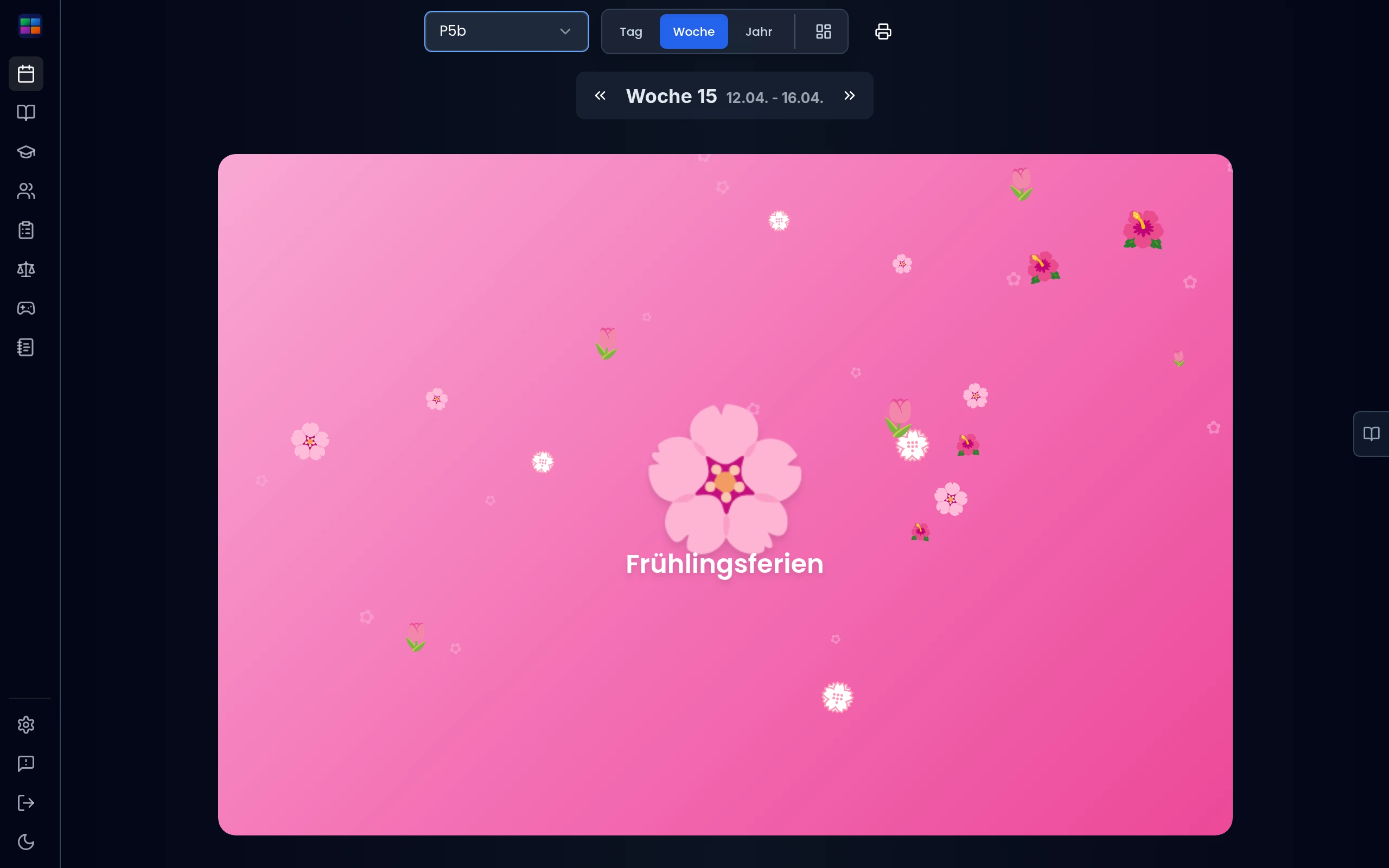
Mit Klasse bestätigt TeacherOrg «Eingetragen. Gilt für alle deine Klassen.», ohne Klasse «Eingetragen. Gilt für alle Klassen, die du selbst anlegst.» Eine Projektwoche im Kalender ist Unterricht: Die Wochenansicht zeigt sie als schmales Band im Tageskopf, die Lektionen bleiben stehen, nur die Ämtli pausieren. Einen einzelnen Projekttag planst du als Sonderlektion oder Anlass. Die Jahresplanung zeigt Feiertag und Weiterbildung nicht, die Liste schon.
Ein «Halbtag» bleibt ein Anlass der gewählten Klasse, auch wenn du ihn später auf «Ganzer Tag» umstellst. Leg die Ferien dann neu an.
Ein Klick auf eine Ferienzeile öffnet dasselbe Fenster, ohne Halbtag. Die Art bleibt: Aus Ferien wird kein Feiertag. Dafür löschst du den Eintrag und legst ihn neu an.
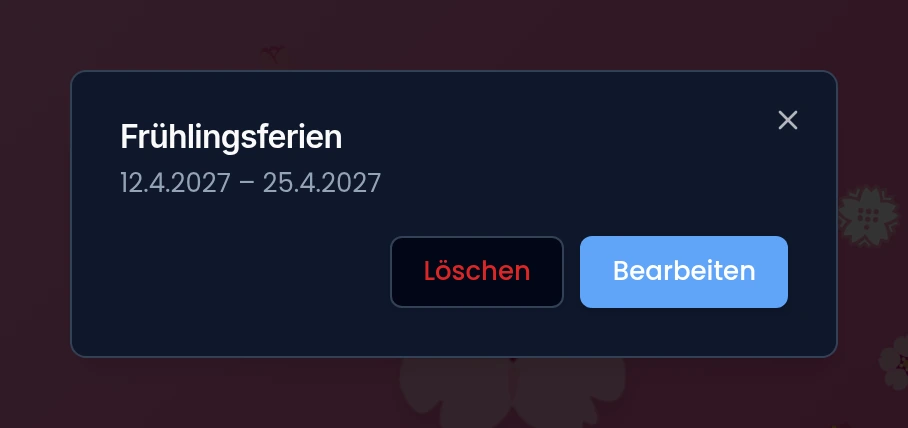
Direkt im Stundenplan: Ein Klick auf Ferienspalte, Feiertagsspalte, Weiterbildungsspalte, Projektwochen-Band oder Anlass-Fläche zeigt Name und Zeitraum. Darfst du ändern, stehen «Bearbeiten» und «Löschen» da, sonst ein Satz und «Schliessen». «Löschen» fragt nach, auch im Bearbeiten-Fenster.
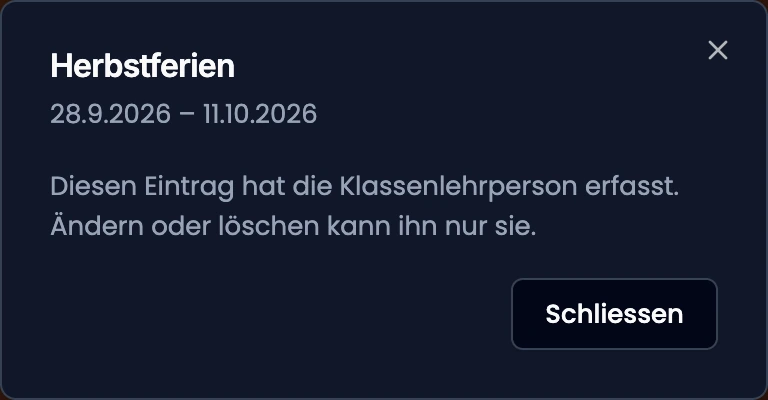
Im Teamteaching: In einer geteilten Klasse gelten Ferien, Feiertage, Weiterbildungstage und Projektwochen der Klassenlehrperson, auch für die Ämtli. Mit Vollzugriff wird «Weiterbildung» oder «Projektwoche» ein Anlass dieser Klasse und pausiert die Ämtli nicht. Eigene Ferien trägst du mit Abo in deinen Klassen ein; ohne Abo sind ältere Einträge gesperrt.
Anlässe und Termine
Anlässe und Termine hängen an einer Klasse und einem Schuljahr, beides wählst du oben im Tab. Das Datum liegt in diesem Schuljahr. Ein Anlass bekommt einen eigenen Namen, aus «Exkursion» wird etwa «Zoo». Dazu kommen Umfang (Halbtag, Ganzer Tag, Mehrtägig), Datum und auf Wunsch Farbe und Emoji. Ein Termin braucht nur ein Datum, optional mit Uhrzeit, und trägt den Namen seiner Kategorie.
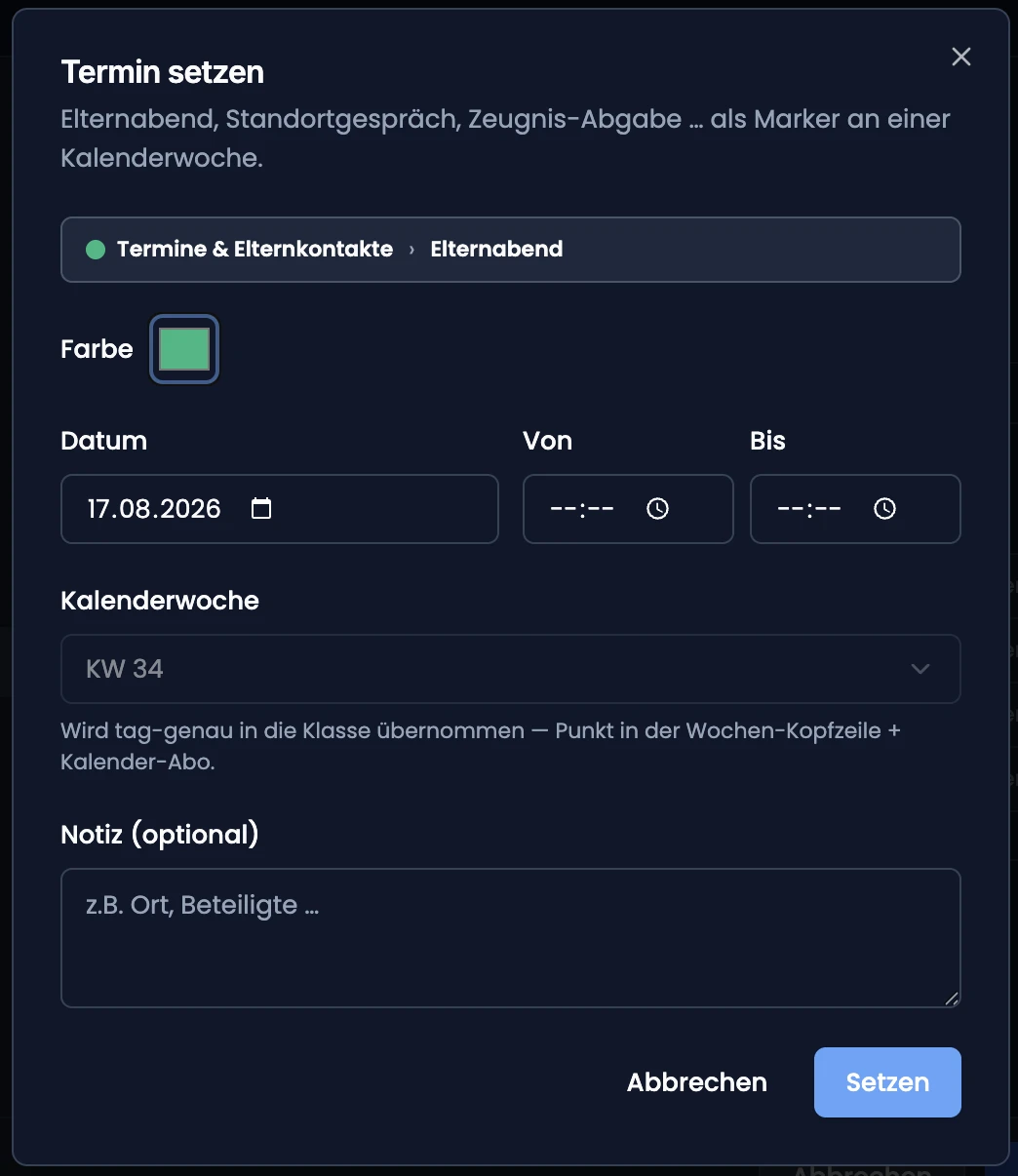
Schneller geht es in der Wochenansicht: Klick auf die Kopfzeile eines Tages → «Neuer Termin» → Kategorie wählen. Das Datum ist dann gesetzt, bei einem Halbtag wählst du Vormittag oder Nachmittag.
Kalender-Abo
Unter der Liste liegt das Kalender-Abo: Einmal aktiviert, bekommst du eine Abo-URL für Apple, Google oder Outlook. Ferien, Anlässe und Termine erscheinen dort und bleiben von selbst aktuell (nur lesend).
Lehrerzimmer-Tipp: Trag die Ferien zu Beginn des Schuljahrs einmal komplett ein. Dann blockieren sie die passenden Wochen der Jahresplanung von selbst.