Kapitel
Zeitraster und Stundenplan-Vorlage anpassen
Im Tab «Stundenplan» stellst du die Uhrzeiten deines Schultags ein und bearbeitest — je nach Modus — entweder die fixe Wochen-Vorlage oder fixierte Fächer im flexiblen Stundenpool. Diese Felder kennst du zum Teil schon aus dem Einrichtungsassistenten; hier passt du sie jederzeit nachträglich an.
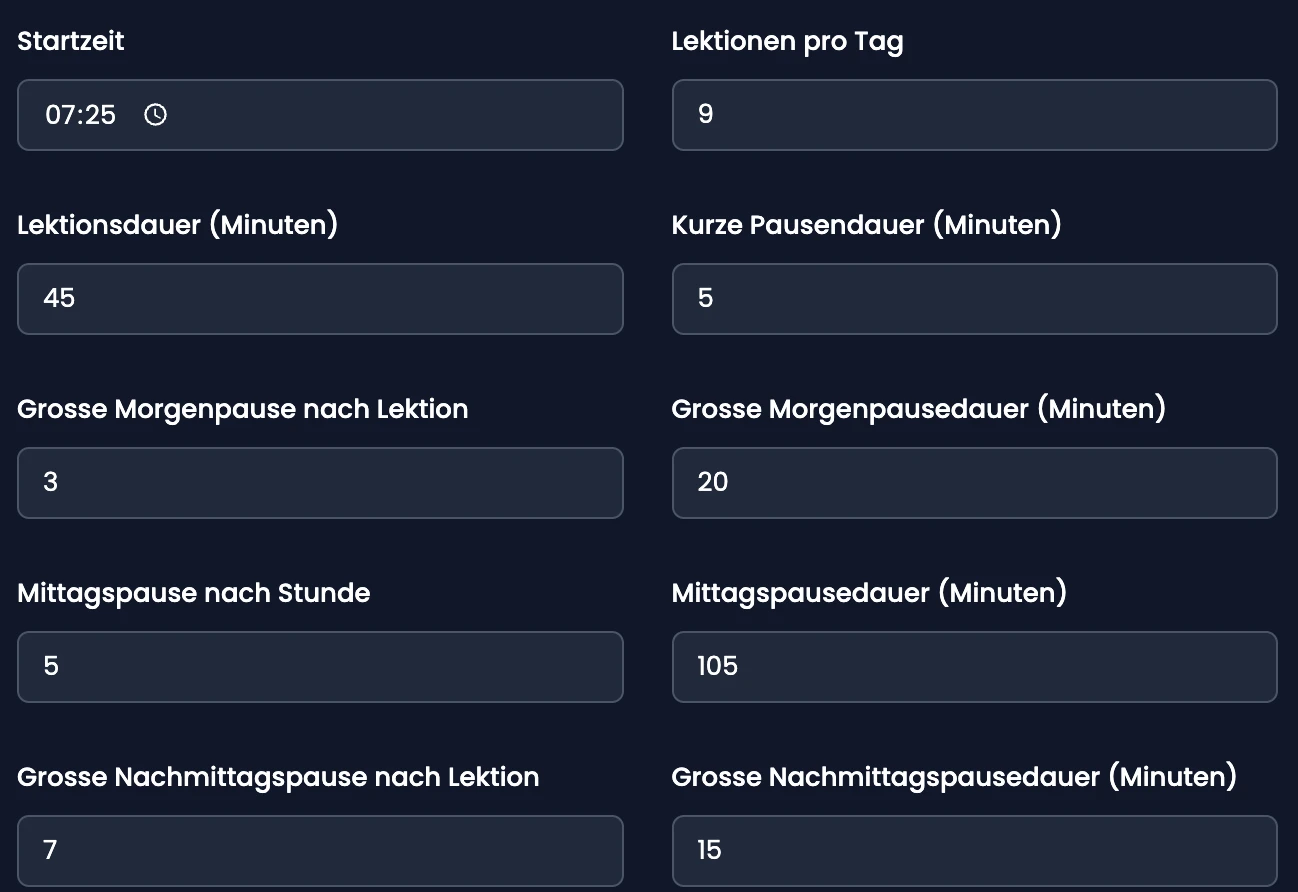
Zeitraster
Startzeit, Anzahl Lektionen pro Tag, Lektionsdauer sowie Lage und Länge der drei Pausen (kurze Pause, grosse Pause am Morgen, Mittagspause, grosse Pause am Nachmittag) legen fest, welche Uhrzeit TeacherOrg zu welcher Lektion anzeigt — sichtbar im Stundenplan, in der Tagesansicht und im Vorlagen-Editor weiter unten.
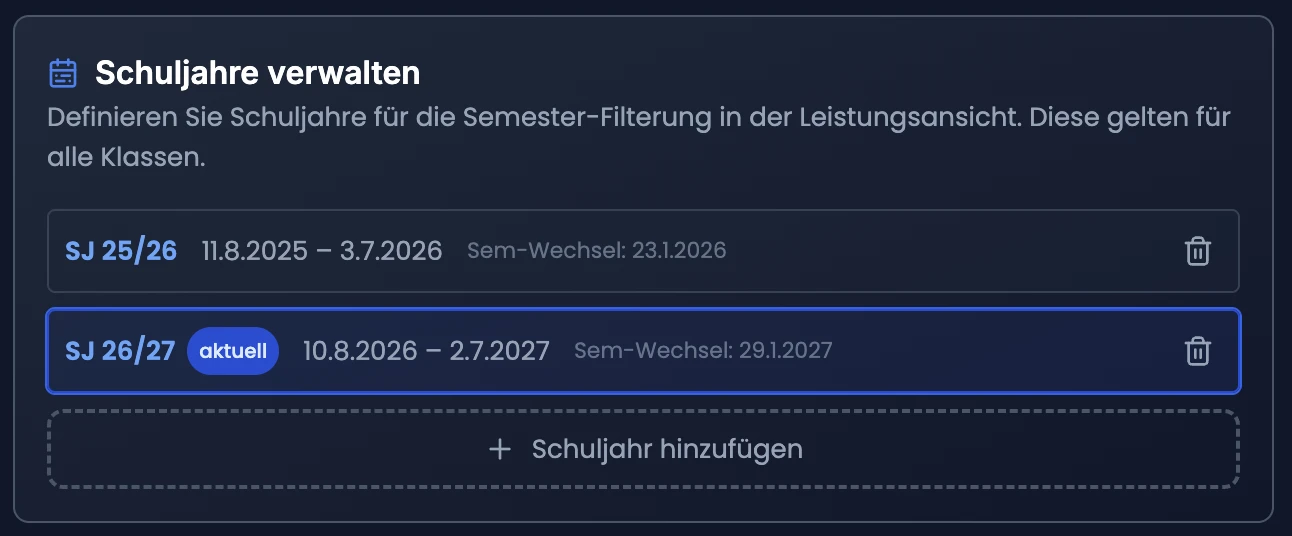
Schuljahre
Etwas weiter oben im selben Tab verwaltest du zusätzlich deine Schuljahre: Start- und Enddatum sowie das Ende des ersten Semesters, klassenübergreifend für dein ganzes Konto. Sie steuern unter anderem die Semester-Filterung in der Leistungsansicht und die Jahr-Auswahl bei Terminen. Löschst du ein Schuljahr, gehen die Periodenkommentare aus der Leistungsübersicht mit, die daran hängen; die Rückfrage nennt ihre Zahl. Klassen, Lektionen und Noten bleiben.
Stundenplan-Vorlage (fixer Modus)
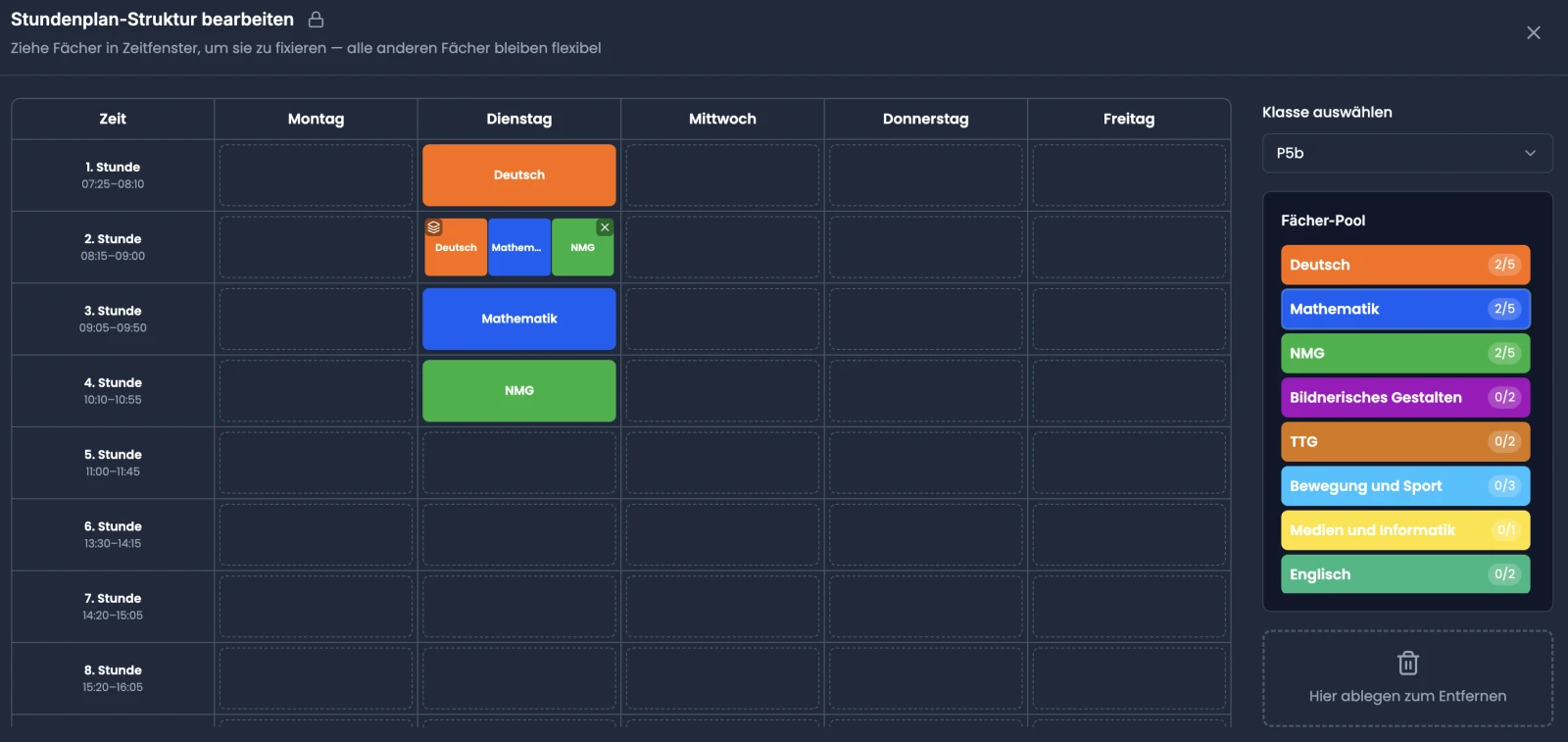
Im fixen Modus öffnest du über «Vorlage bearbeiten» ein grosses Raster: links das Wochenraster (Tag × Lektion), rechts der Fächer-Pool der gewählten Klasse mit einer Karte pro noch nicht verteilter Lektion. Im flexiblen Modus heisst dasselbe Fenster «Struktur bearbeiten».
| Aktion | Anleitung |
|---|---|
| Lektion platzieren | Karte aus dem Fächer-Pool auf ein freies Feld ziehen |
| Lektion entfernen | Platzierte Karte auf die Papierkorb-Zone ziehen |
| Lektion verschieben | Platzierte Karte direkt auf ein anderes Feld ziehen |
| Zelle in Tracks aufteilen | Ebenen-Symbol auf der Zelle anklicken (nicht bei Halbklassen-Zellen möglich) → 2, 3 oder 4 Tracks wählen |
| Fach in einen Track ziehen | Fach-Karte aus dem Pool auf die gewünschte Spalte der geteilten Zelle ziehen |
| Track leeren | Rechtsklick auf befüllten Track (Aufteilung bleibt bestehen) |
| Aufteilung wieder aufheben | X-Symbol oben rechts auf der geteilten Zelle |
Zwei aufeinanderfolgende Ganzklassen-Karten desselben Fachs verbindet TeacherOrg automatisch zur Doppellektion — Details dazu in Kapitel 4, «Doppellektion erstellen». Halbklassen-Karten kommen paarweise: Erst wenn beide Felder eines Paars besetzt sind, ist die Lektion vollständig verteilt (Kapitel 4, «Halbklassen-Lektion einrichten»). Fehlen beim Speichern noch Lektionen, warnt dich TeacherOrg, lässt dich aber trotzdem speichern. Sonderlektionen einzelner Wochen haben Vorrang vor der Vorlage: Fällt ein Vorlage-Platz in einer Woche auf eine Sonderlektion, wartet die Lektion in dieser Woche (Kapitel 4, «Sonderlektion anlegen»).
Geteilte Zellen eignen sich für Wahlpflicht- oder Niveau-Blöcke, in denen mehrere Fächer gleichzeitig, aber in getrennten Gruppen stattfinden. Halbklassen-Paare legst du pro Spalte: die zweite Hälfte gehört in eine Spalte einer anderen Parallel-Zelle. Im Screenshot oben sitzt das in der 2. Stunde am Dienstag: drei Spalten, drei Fächer.
Struktur bearbeiten (flexibler Modus)
Im flexiblen Modus heisst derselbe Editor «Struktur bearbeiten»: Was du hier einträgst, wird fixiert. Neue Lektionen aus der Jahresplanung erscheinen automatisch am eingetragenen Platz und tragen ein Schloss-Symbol, ein Wegziehen per Drag löst die Fixierung wieder. Halbklasse: mit ½-Paar sind beide Plätze fixiert, mit einem einfachen Platz nur der erste. Alles, was du nicht einträgst, bleibt frei im Stundenpool und wird jede Woche neu verplant, eine Vollständigkeits-Pflicht wie im fixen Modus gibt es hier nicht.
Lehrerzimmer-Tipp: Legst du im fixen Modus ein neues Fach an, erscheinen dessen Lektionen erst, sobald es einen Platz in der Vorlage hat — TeacherOrg blendet dafür direkt nach dem Anlegen einen Hinweis mit dem genauen Weg dorthin ein: Einstellungen → Stundenplan → «Vorlage bearbeiten».