Kapitel
Gruppen erstellen
Übersicht
Auf der Gruppen-Seite stellst du für eine Klasse Kleingruppen zusammen: leere Gruppen anlegen, Schüler:innen per Drag & Drop verteilen oder in einem Klick zufällig mischen. Wer eine Einteilung öfter braucht, speichert sie als Gruppenset und lädt sie später wieder.
Links siehst du alle noch nicht zugeteilten Schüler:innen unter «Nicht zugewiesen», rechts die einzelnen Gruppen als farbige Kacheln. Eine Karte ziehst du einfach an, anders als beim Stundenplan ist dafür keine zusätzliche Taste nötig.
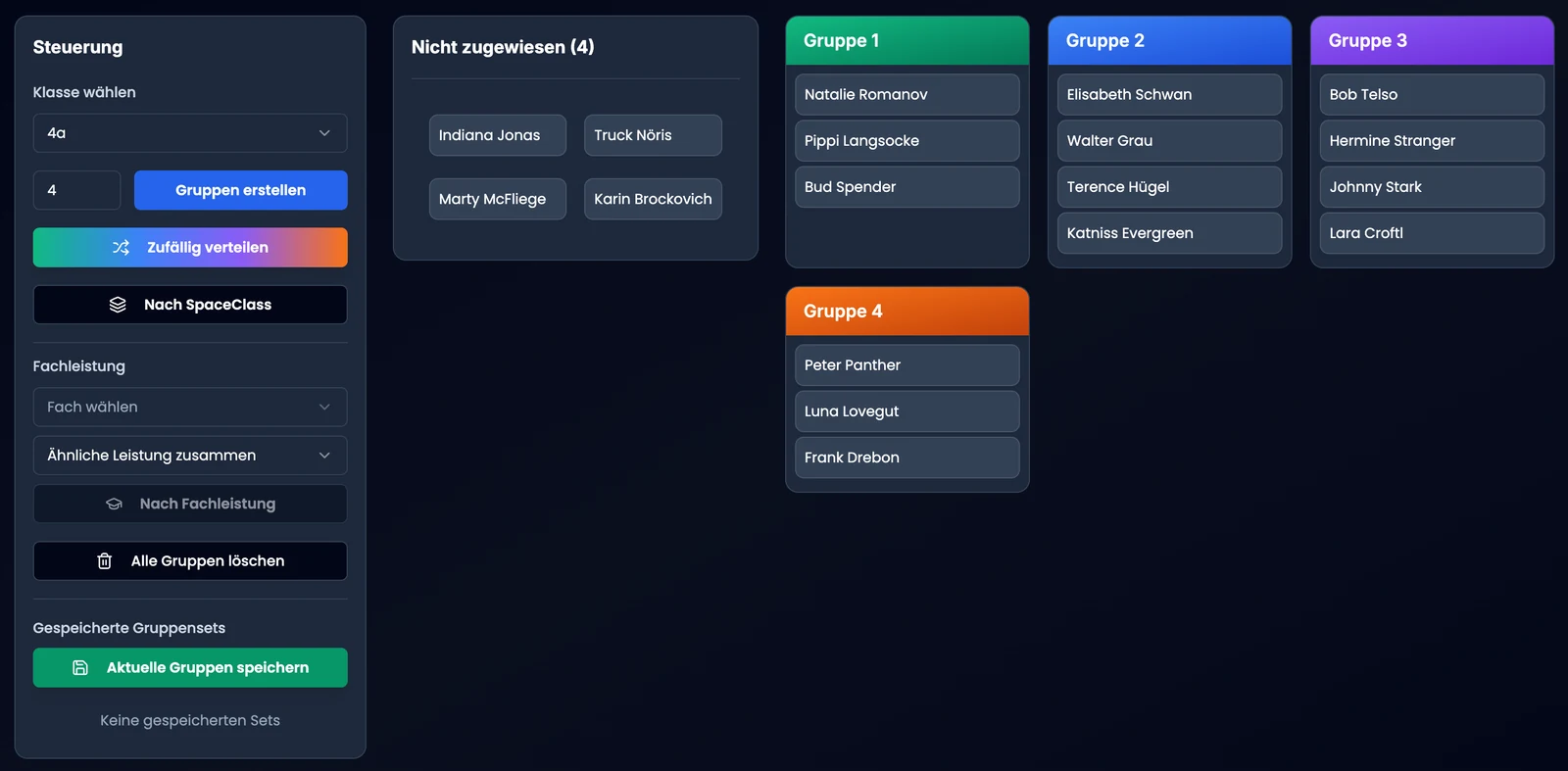
Erstellen oder mischen
| Aktion | Anleitung |
|---|---|
| Leere Gruppen anlegen | Anzahl im Zahlenfeld einstellen → «Gruppen erstellen» |
| Schüler:in zuteilen | Karte aus «Nicht zugewiesen» in eine Gruppe ziehen |
| Schüler:in zurücklegen | Karte zurück auf «Nicht zugewiesen» ziehen oder in eine andere Gruppe |
| Bestehende Gruppen zufällig neu mischen | «Zufällig verteilen» klicken |
| Gruppe umbenennen | Auf den Titel im farbigen Kopf klicken, Namen eintippen, Enter |
| Alle Gruppen löschen | «Alle Gruppen löschen» klicken |
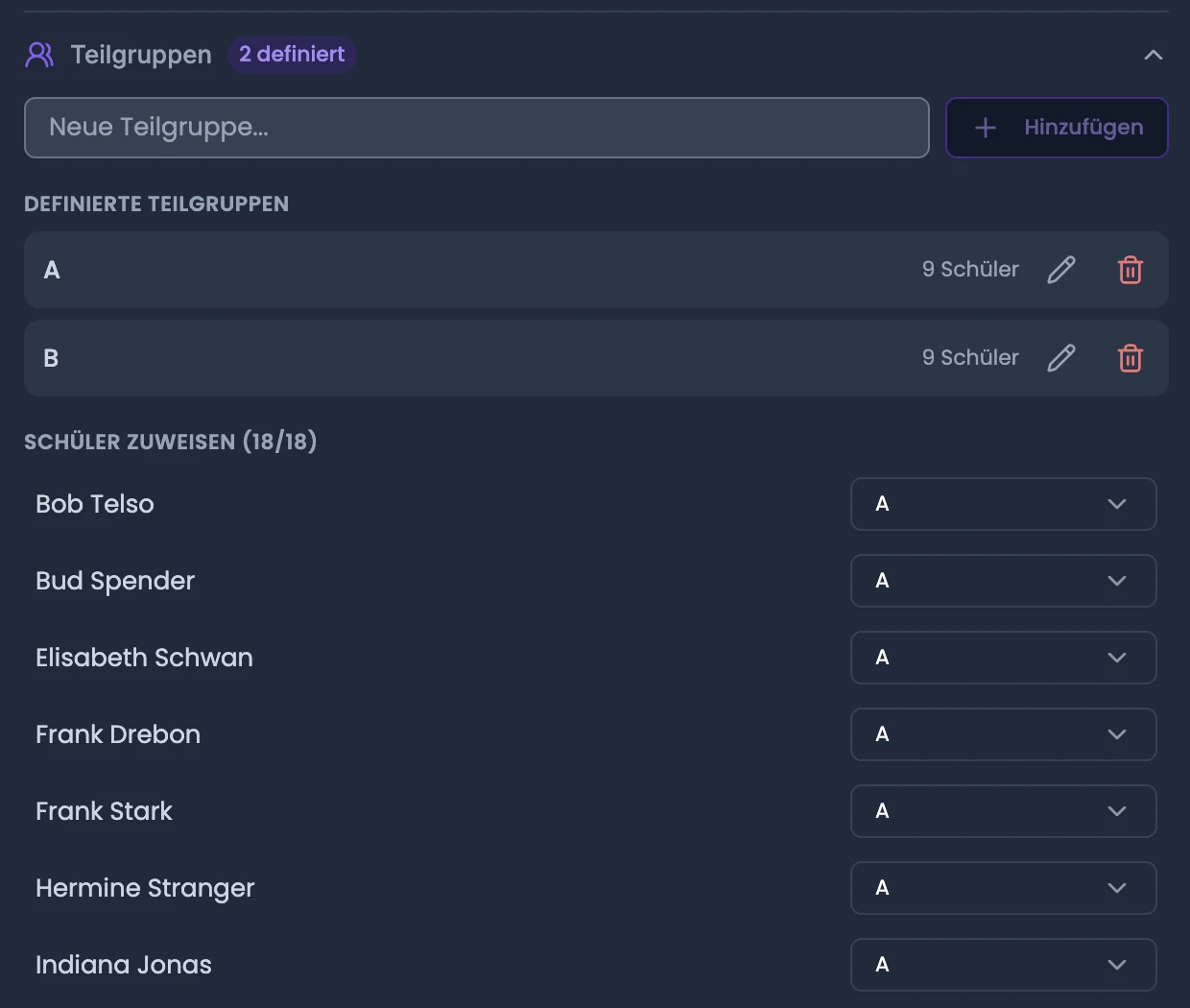
«Gruppen erstellen» löscht zuerst alle bestehenden Gruppen der Klasse und legt dafür die eingestellte Anzahl leerer, neutral benannter Gruppen an («Gruppe 1», «Gruppe 2» …); die Zuteilung startest du danach von Hand per Drag. «Zufällig verteilen» braucht dagegen bereits vorhandene Gruppen und verteilt alle Schüler:innen der Klasse per Zufallslos gleichmässig auf die bestehenden Kacheln, unabhängig davon, wer vorher wo stand. Hat die Klasse in den Einstellungen Teilgruppen angelegt, blendet TeacherOrg zusätzlich einen Filter ein: Wählst du dort eine Teilgruppe, betrifft «Zufällig verteilen» nur deren Mitglieder, und «Nicht zugewiesen» zeigt ebenfalls nur diese Teilgruppe.
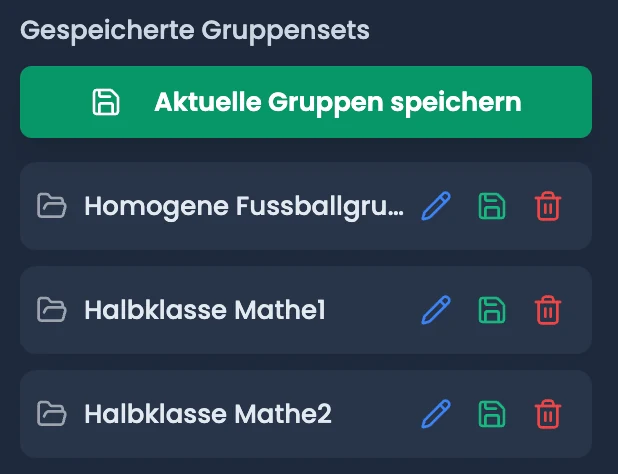
Gruppensets
| Aktion | Anleitung |
|---|---|
| Gruppenset speichern | «Aktuelle Gruppen speichern» unten in der Steuerung → Namen vergeben |
| Gruppenset laden | Set in der gespeicherten Liste anklicken (ersetzt aktuelle Einteilung) |
| Gruppenset umbenennen / überschreiben | Stift-Symbol (umbenennen) bzw. Disketten-Symbol (mit aktuellem Stand überschreiben) beim Set |
| Gruppenset löschen | Papierkorb-Symbol beim Set |
Aus der Gruppe nehmen
| Aktion | Anleitung |
|---|---|
| Kind aus seiner Gruppe nehmen | Symbol «Aus der Gruppe nehmen» auf der Schüler-Karte anklicken |
Das Kind steht danach sofort wieder unter «Nicht zugewiesen», ohne Rückfrage. Gelöscht wird dabei nichts, das Kind bleibt in der Klasse. Karten unter «Nicht zugewiesen» haben das Symbol nicht. Ein Kind löschst du in der Schülerverwaltung: Einstellungen → Klassen → «X Schüler verwalten».
Lehrerzimmer-Tipp: Speichere wiederkehrende Einteilungen als Gruppenset, statt sie jede Woche neu zusammenzuklicken — Banknachbarn, feste Lernpartner oder Werkstatt-Teams lassen sich so mit einem Klick reaktivieren, auch wenn zwischenzeitlich andere Gruppen aktiv waren.