Kapitel
Kommentare pro Schüler:in erfassen
Übersicht
Im Tab Übersicht siehst du pro Schüler:in vier Karten — Allgemein, Leistung, Verhalten, Überfachliche Kompetenzen — und schreibst zu jeder einen eigenen Kommentar, der später im Zeugnis oder Elterngespräch landet. Jede Karte zeigt oben automatisch berechnete Kennzahlen aus den übrigen Tabs, damit du beim Schreiben nicht selbst nachschlagen musst: Bei Leistung Notenschnitt sowie stärkstes und schwächstes Fach, bei Verhalten Bonus- und Malus-Anzahl samt Saldo und häufigster Regel, bei Überfachlich die zuletzt bewerteten Kompetenzen mit Note, bei Allgemein offene Verwarnungen.
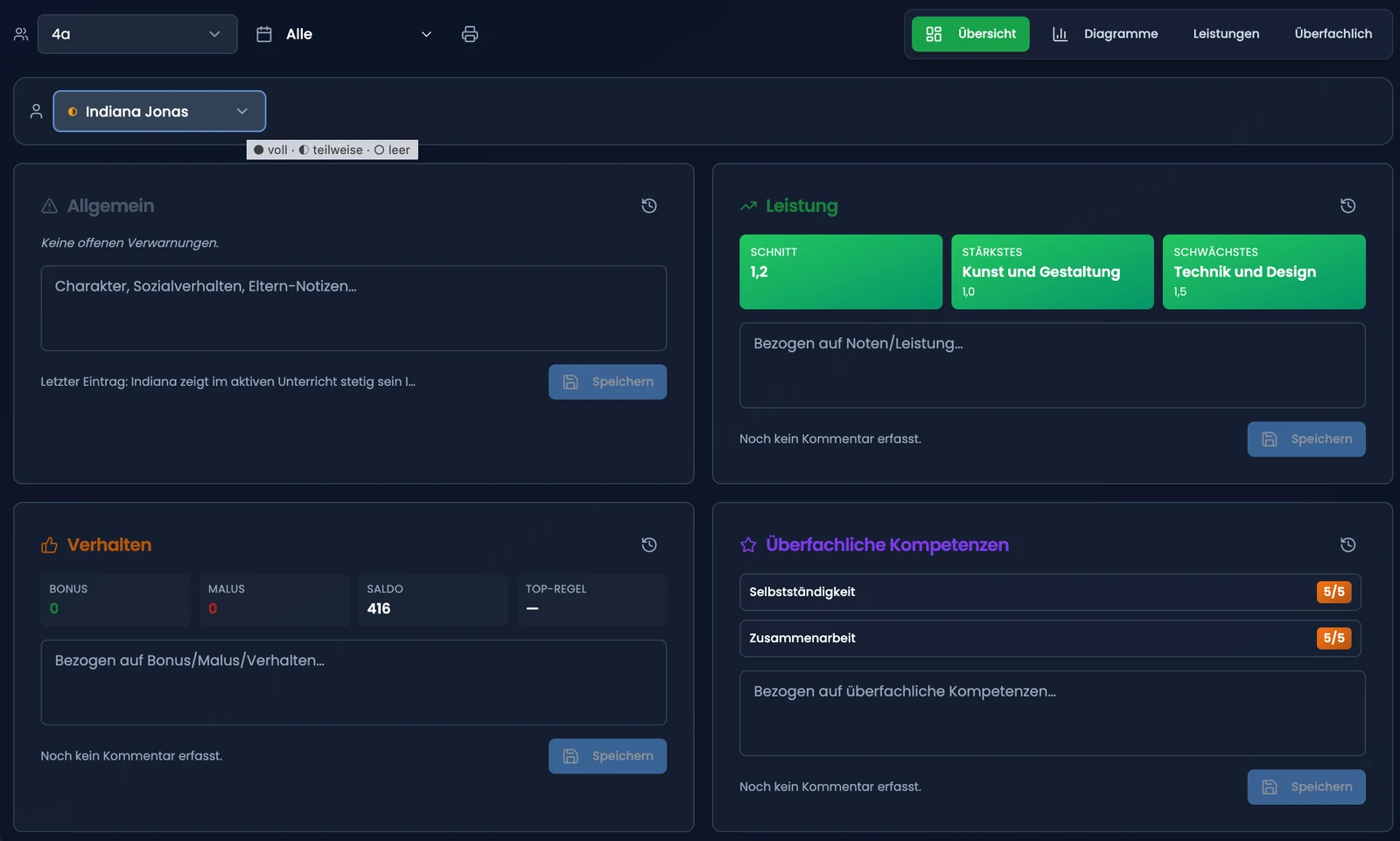
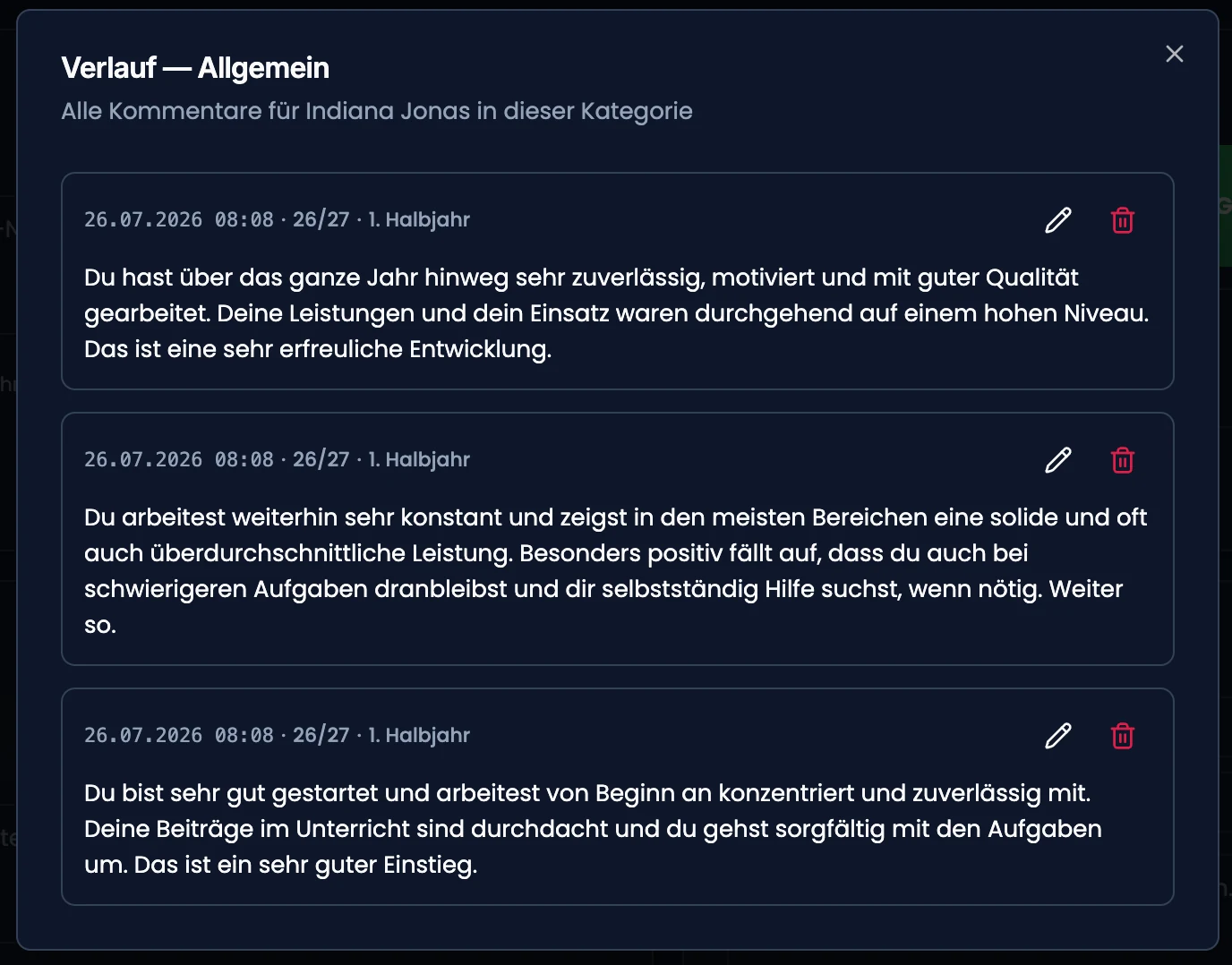
Einen Kommentar schreibst du in die Textarea unter den Kennzahlen. TeacherOrg legt dafür einen neuen, datierten Eintrag an, statt den letzten zu überschreiben — die Textarea leert sich danach wieder, bereit für die nächste Beobachtung. Im Verlauf siehst du alle bisherigen Einträge dieser Kategorie, über alle Halbjahre und Schuljahre hinweg, und bearbeitest oder löschst sie einzeln, ohne die übrigen anzutasten.
| Aktion | Anleitung |
|---|---|
| Kommentar erfassen | Tab Übersicht → Schüler:in wählen → Kategorie-Karte → Text eintippen → «Speichern» |
| Verlauf ansehen | Verlauf-Symbol (Uhr) im Kartenkopf |
| Alten Eintrag bearbeiten | Verlauf öffnen → Stift-Symbol beim Eintrag → Text anpassen → «Speichern» |
| Alten Eintrag löschen | Verlauf öffnen → Papierkorb-Symbol beim Eintrag → bestätigen |
| Schüler:in wechseln | Auswahl-Dropdown oben links im Tab |
Team-Teaching
Unterrichtet ihr die Klasse im Team-Teaching zu zweit, siehst du unter der eigenen Textarea zusätzlich die Kommentare deiner Kollegin oder deines Kollegen zur selben Kategorie — read-only, mit Namen versehen. So ergänzen sich beide Beobachtungen, ohne dass jemand versehentlich den Eintrag der anderen Person überschreibt.
Halbjahr & Status
Welches Halbjahr gerade zählt, bestimmt das Halbjahres-Dropdown im Seitenkopf — schreibst du im laufenden zweiten Semester, landet der Kommentar automatisch dort und nicht beim ersten. Ob eine Schülerin oder ein Schüler schon vollständig kommentiert ist, siehst du auf einen Blick am Punkt-Symbol im Auswahl-Dropdown: ein voller Punkt heisst alle vier Kategorien sind für die aktuelle Periode befüllt, ein halber heisst teilweise, ein leerer Ring heisst noch nichts erfasst.
Lehrerzimmer-Tipp: Schreibe die Allgemein-Karte nicht nur am Ende des Semesters. Ein kurzer Satz direkt nach einem denkwürdigen Moment — einem Elterngespräch, einem Konflikt, einem kleinen Erfolg — ist im Verlauf datiert und lässt sich Monate später viel genauer einordnen als eine nachträgliche Gesamteinschätzung.