Kapitel
Prüfung erfassen
Übersicht
Eine neue Prüfung öffnet einen dreistufigen Wizard mit Punkterechner (Tab Leistungen → «Neue Leistung»).
| Aktion | Anleitung |
|---|---|
| Neue Prüfung anlegen | Tab Leistungen → «Neue Leistung» → die drei Wizard-Schritte durchgehen |
| Vorlage übernehmen | Schritt 1 → Banner-Vorschlag antippen → Skala, Gewichtung und Kompetenzbereich sind ausgefüllt, du bleibst bei Schritt 1 und gehst mit «Weiter» durch |
| Niveaugruppen aus der Game Zone übernehmen | Schritt 2 → «Aus SpaceClass» |
| Als Entwurf speichern | Schritt 3 → «Als Entwurf speichern» — nur für dich sichtbar |
| Bewertung abschliessen | Schritt 3 → «Bewertung abschliessen» — für Kinder und Eltern sichtbar (sofern Kinder aktive Accounts haben), erscheint danach als Vorlage für Folge-Prüfungen |
| Note korrigieren oder nachtragen | Stift-Symbol in der Zeile → der Wizard öffnet direkt bei Schritt 3 «Eingabe» → Note anpassen → «Änderungen speichern» — die Prüfung bleibt abgeschlossen |
| Prüfung löschen | Papierkorb-Symbol in der Zeile — betrifft alle Noten dieser Prüfung |
Meta
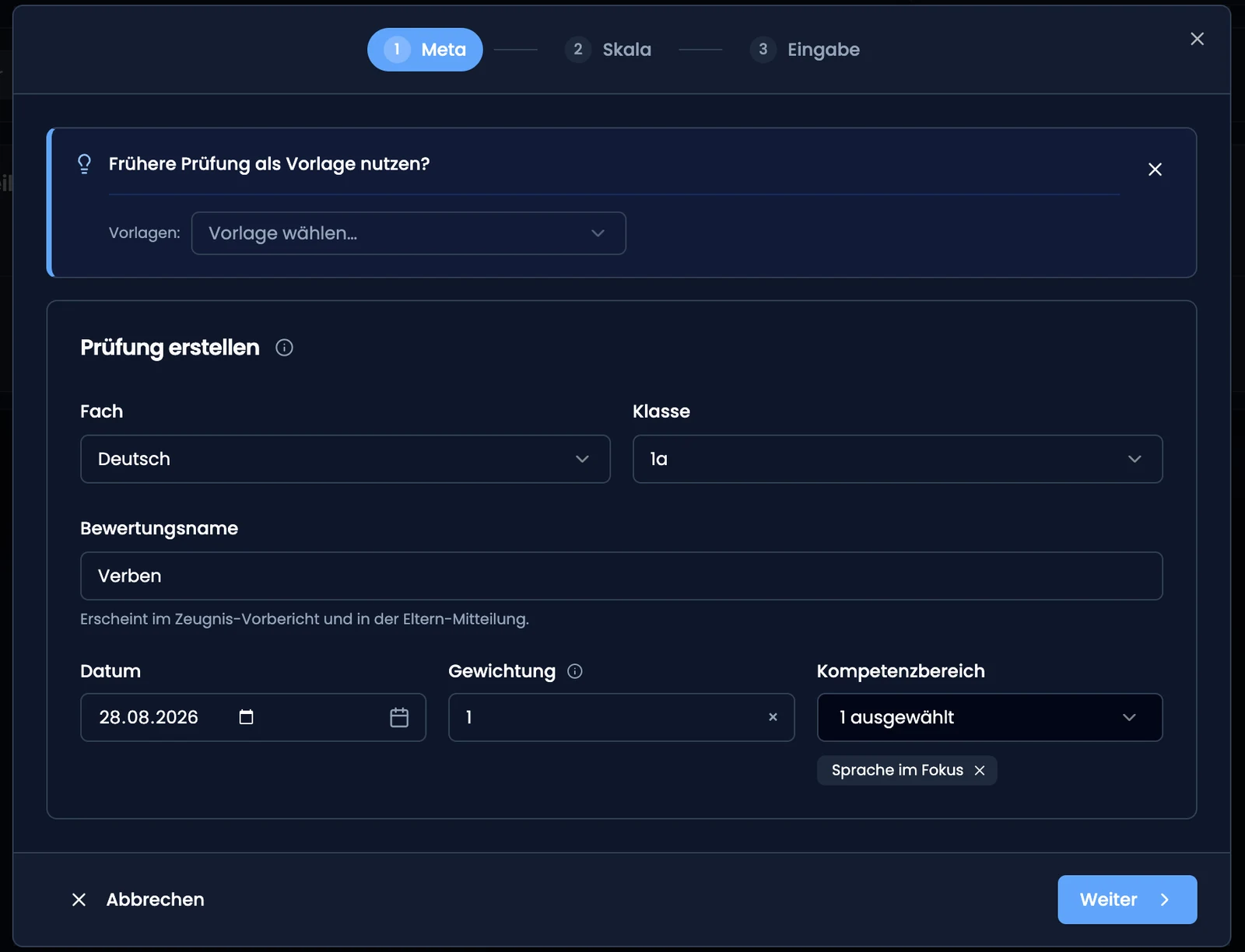
Schritt 1 trägst du Fach, Klasse, Bewertungsname, Datum, Gewichtung und optional einen oder mehrere Kompetenzbereiche ein. Die Gewichtung ist ein Multiplikator gegenüber anderen Prüfungen im Notenschnitt (Standard 1.0, ein Stegreif zählt vielleicht 0.5, eine Klausur 3). Hat die Klasse für das gewählte Fach schon Prüfungen, schlägt dir ein Banner vor, eine davon oder eine Standard- beziehungsweise eigene Vorlage zu übernehmen — das überträgt Skala, Gewichtung und Kompetenzbereich.
Skala
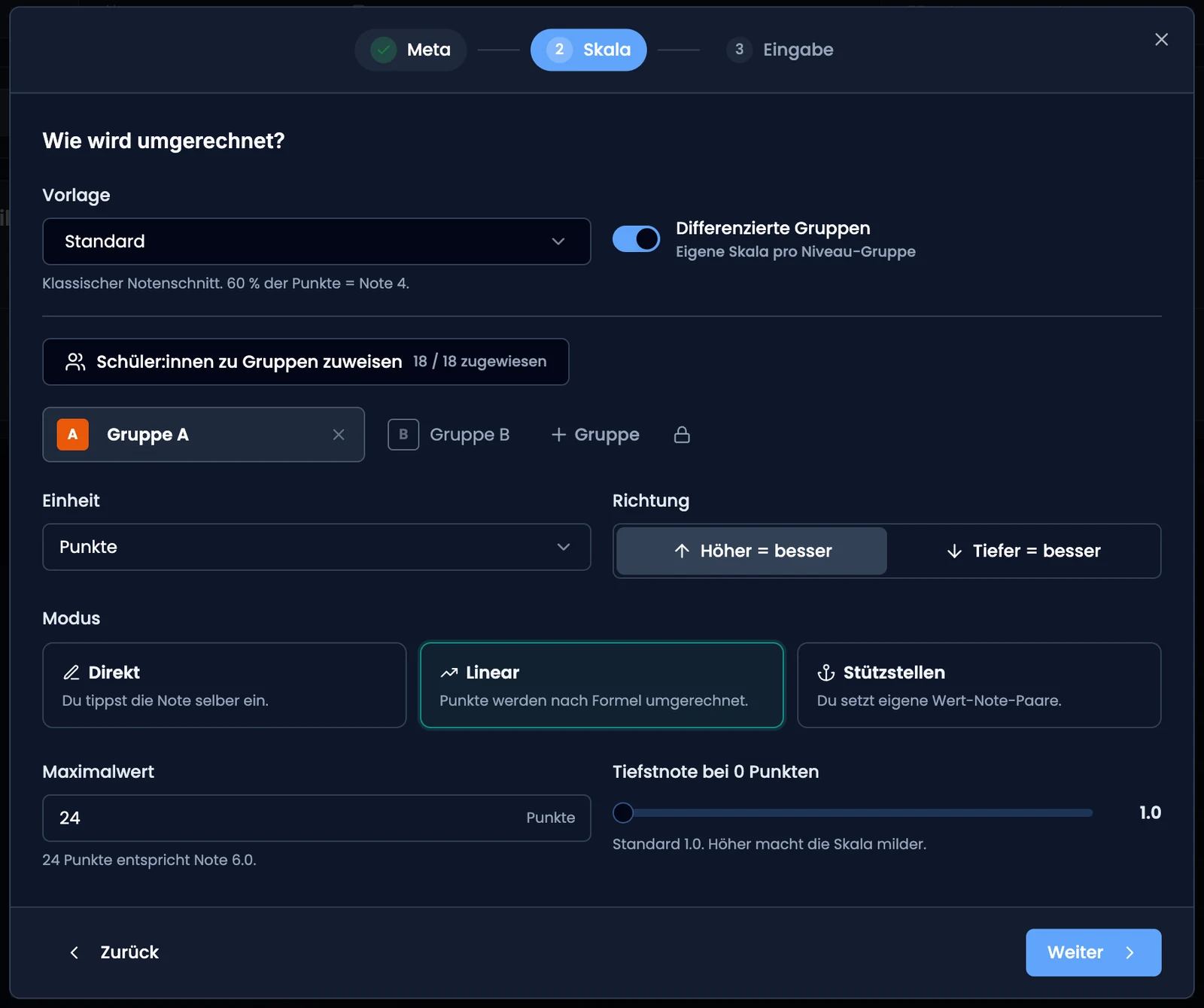
Schritt 2 legst du fest, wie aus Punkten eine Note wird: direkt als Note, linear über ein Punkte-Maximum oder über Stützstellen mit mehreren Zwischenwerten. Optional teilst du die Klasse dabei in Gruppen mit je eigener Skala. Die Einteilung musst du nicht von Hand vornehmen — «Aus SpaceClass» übernimmt die Niveaugruppen aus der Game Zone.
Eingabe
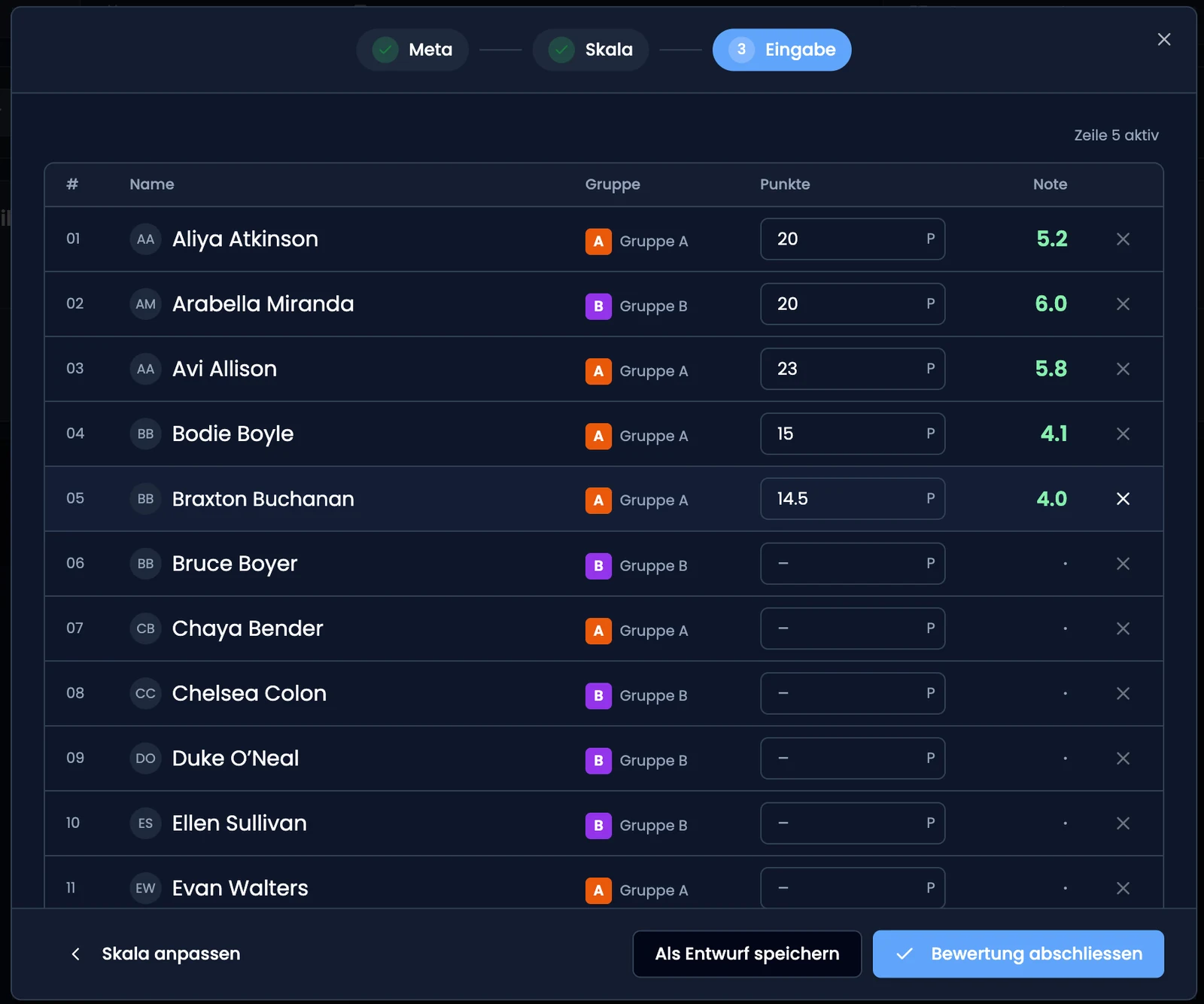
Schritt 3 trägst du die Punkte oder die Note pro Schüler:in ein — TeacherOrg berechnet die Note daneben live mit. Die Navigation geht durchgehend per Tastatur: Enter springt zur nächsten Zeile, ↑/↓ wechselt die aktive Zeile, Esc verwirft die aktuelle Eingabe.
Prüfungs-Tabelle
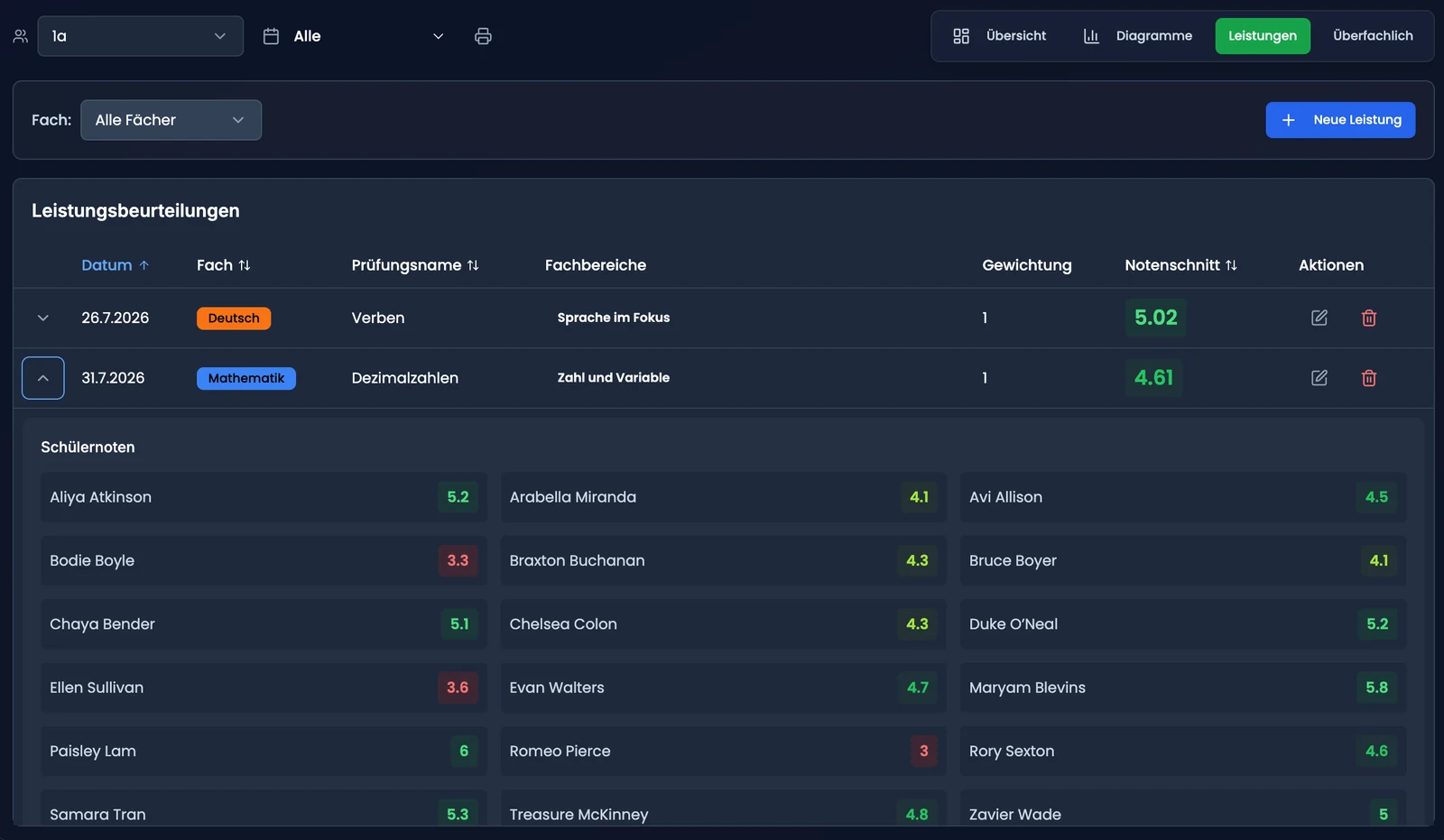
Die Tabelle im Tab Leistungen gruppiert deine Prüfungen automatisch nach Datum, Fach und Name zu einer Zeile mit Notenschnitt der Klasse. Klappst du eine Zeile auf, siehst du die Note jedes einzelnen Kindes.
Mit dem Stift-Symbol öffnest du eine abgeschlossene Prüfung wieder im Wizard, direkt bei Schritt 3 «Eingabe». So korrigierst du eine Note in wenigen Sekunden oder trägst eine fehlende nach und speicherst mit «Änderungen speichern». Der Wizard sieht dabei aus wie im Bild zu Schritt 3 oben, nur steht im Kopf «Prüfung bearbeiten» und unten der eine Knopf «Änderungen speichern». Über «Meta» und «Skala» oben im Wizard passt du bei Bedarf auch die Angaben aus Schritt 1 oder die Skala an, nur die Klasse bleibt fix. Die Prüfung bleibt dabei abgeschlossen, einen Entwurf gibt es hier nicht. Leerst du das Feld eines Kindes oder setzt es auf abwesend, wird seine Note gelöscht. Hast du ein Kind aus Versehen auf abwesend gesetzt, holt «Anwesend markieren» die Note zurück, bevor du speicherst. Ältere Einzelnoten, die nicht über den Wizard entstanden sind, bearbeitest du wie bisher direkt in der aufgeklappten Zeile.
Lehrerzimmer-Tipp: Eine Skala, die du öfter brauchst, etwa dein Standard-Punkteschema für Wortschatztests, speicherst du in Schritt 2 als eigene Vorlage. Sie erscheint danach im Vorlagen-Dropdown jeder neuen Prüfung desselben Fachs, unabhängig davon, welche zwei Prüfungen das Banner zuletzt vorschlägt.