Kapitel
Vorlage anlegen und planen
Vorlage erstellen
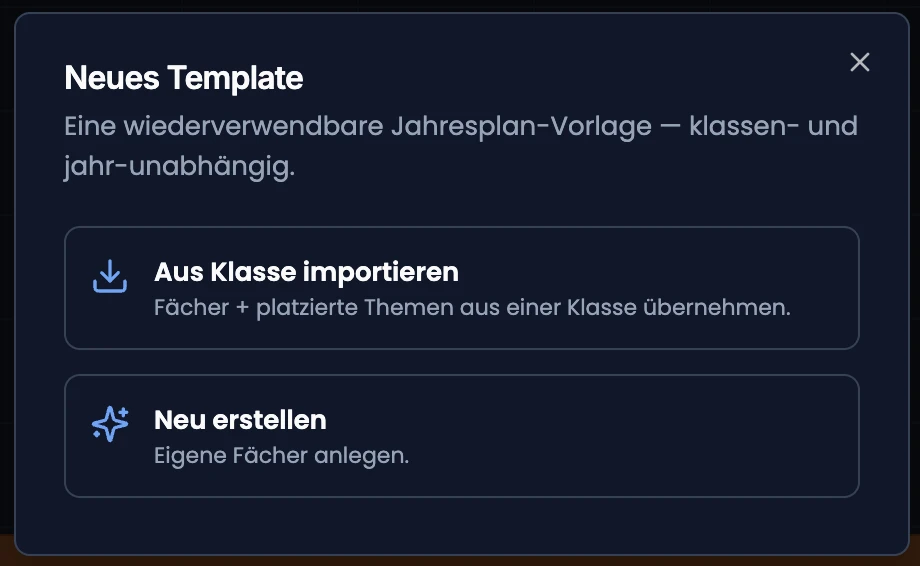
Für eine neue Vorlage stehen dir zwei Wege offen: «Aus Klasse importieren» übernimmt das Fächer-Profil und alle bereits platzierten Themen einer bestehenden Klasse, «Neu erstellen» legt die Fächer von Hand an — bei Lehrplan-21-Konten über den vertrauten Fach-Picker, sonst mit frei benannten eigenen Fächern samt Lektionen pro Woche. Beide Wege erzeugen eine eigenständige Kopie: Änderungen an der Vorlage wirken sich nie auf die Quellklasse aus. Mehrere Vorlagen lassen sich parallel führen, die Auswahl im Kopfbereich wechselt zwischen ihnen.
Themen platzieren
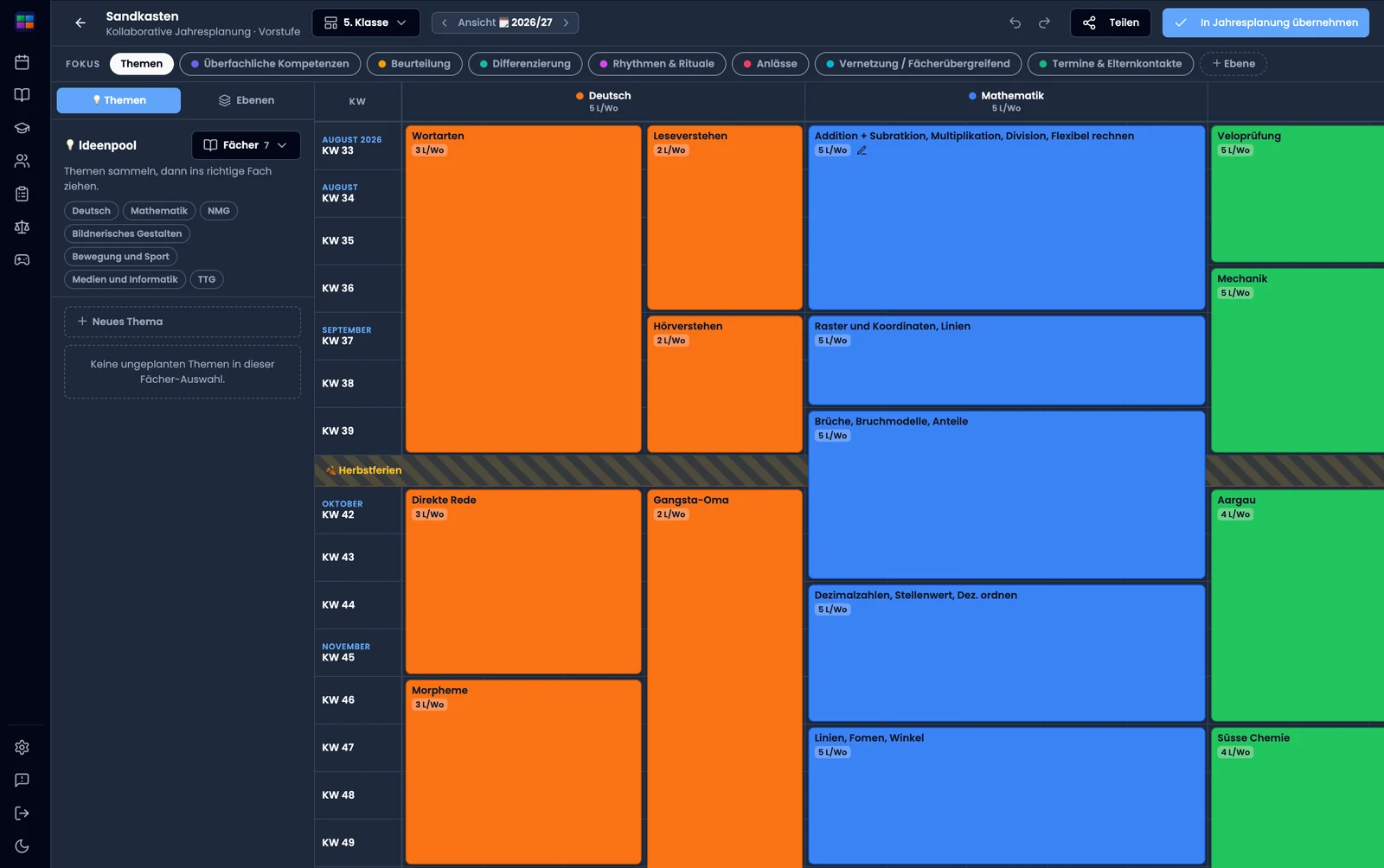
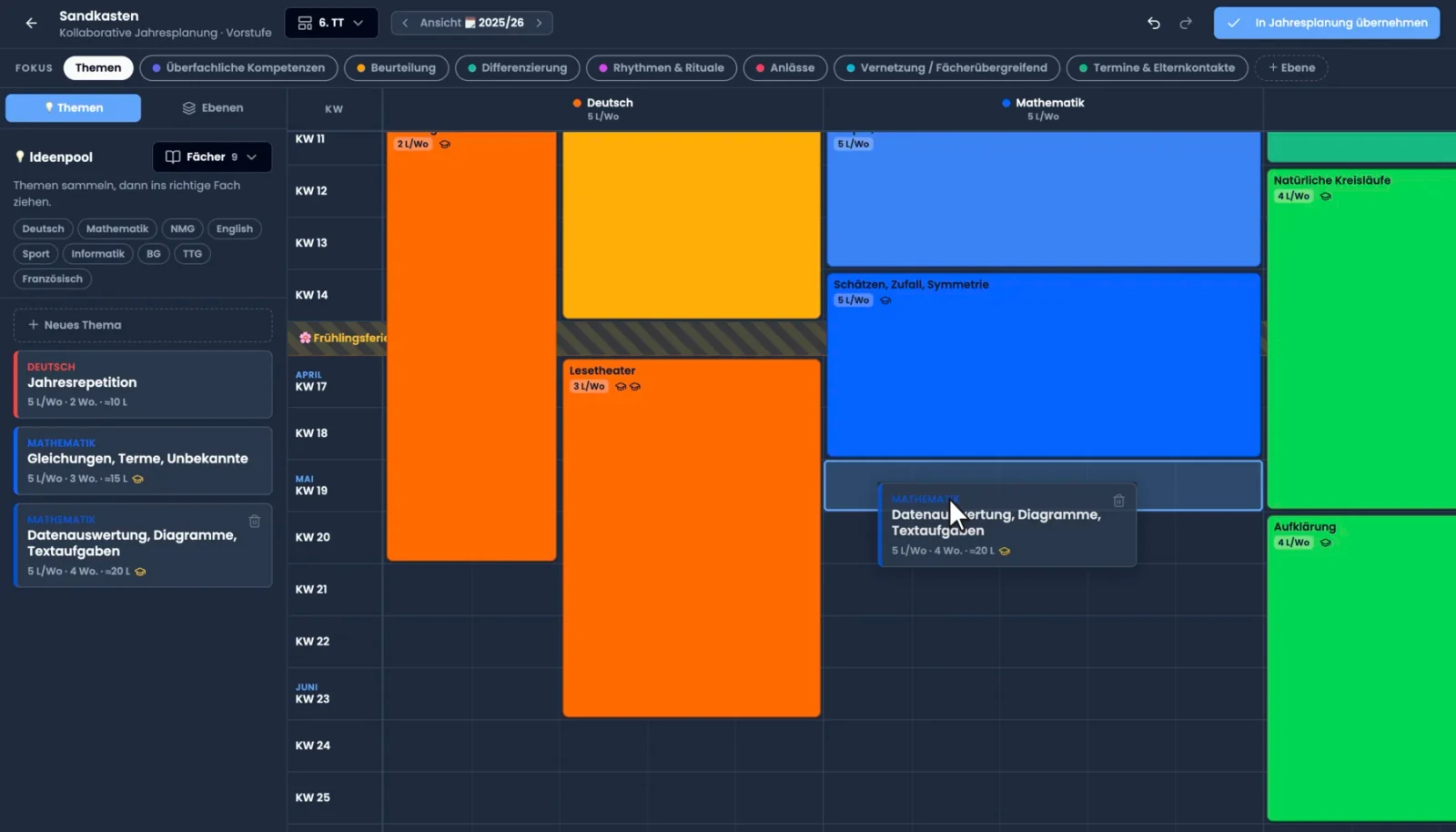
Neue Themen landen zuerst im Ideenpool: entweder leer mit Name und Fach, oder als Kopie eines bestehenden eigenen Themas samt Lektionen, Arbeitsschritten, Lernzielen und Material — dein Original bleibt dabei unverändert. Von dort ziehst du ein Thema auf den Zeitstrahl, in die Spalte seines Fachs und die gewünschte Startwoche. Am Griff unten rechts am Themen-Rechteck änderst du per Ziehen die Breite (Lektionen pro Woche) und die Höhe (Anzahl Wochen); beides zusammen ergibt die Kapazität für Lektionen. Über den Button «Lektionen ableiten» im Themen-Fenster füllt TeacherOrg diese Kapazität automatisch mit leeren Lektionen, die du danach mit Titel und Notiz versiehst.
Rückgängig machen
Praktisch jede Aktion im Sandkasten — Thema anlegen, verschieben, vergrössern, löschen — lässt sich rückgängig machen: über die Pfeil-Buttons im Kopfbereich oder mit ⌘Z/Ctrl+Z. Wiederholen funktioniert mit ⌘⇧Z/Ctrl+Shift+Z. Der Verlauf reicht rund 50 Schritte zurück und gilt pro Vorlage; er leert sich beim Neuladen der Seite oder beim Wechsel zu einer anderen Vorlage.
| Aktion | Anleitung |
|---|---|
| Neue Vorlage erstellen | Vorlagen-Auswahl im Kopfbereich → «Neues Template» → Weg wählen |
| Thema im Pool anlegen | «Neues Thema» → «Neu erstellen» oder «Aus meiner Themensammlung» |
| Thema platzieren | Thema aus dem Pool auf die Zielwoche der Fachspalte ziehen |
| Grösse anpassen | Griff unten rechts am Themen-Rechteck ziehen |
| Lektionen anlegen | Thema öffnen → «Lektionen ableiten» |
| Aktion rückgängig machen | ⌘Z/Ctrl+Z, oder Pfeil-Button im Kopfbereich |
Kategorien im Sandkasten
Links oben wechselst du von «Themen» zu «Ebenen». Dort klappst du eine Ebene auf und siehst ihre Kategorien. Fährst du über eine Kategorie, erscheint das Papierkorb-Symbol «Kategorie entfernen». Ein Klick darauf fragt zuerst nach, in der Regel mit der Zahl der Termine und Einträge, die daran hängen. Diese bleiben stehen und verlieren nur ihre Kategorie.
Ferien, Feiertag, Projektwoche und Weiterbildung gehören fest zum Kalender. Beim Darüberfahren zeigen sie statt Stift und Papierkorb ein Schloss: Umbenennen und Entfernen geht nicht. Auch ihre Farbe ist fest: Das Farbfeld vor dem Namen zeigt die Kalenderfarbe, die sie überall haben, auch nach der Übernahme in eine Klasse. Wie du eine Kategorie samt ihren Terminen löschst, zeigt Kapitel 12, «Kategorien verwalten».
Lehrerzimmer-Tipp: Nutze «Aus Klasse importieren», wenn du eine bestehende Jahresplanung nur leicht anpassen willst — das erspart dir, alle Themen neu zu erfassen, und du kannst im Sandkasten gefahrlos experimentieren, ohne die echte Klasse zu berühren.