Kapitel
Schülerkonten anlegen
Übersicht
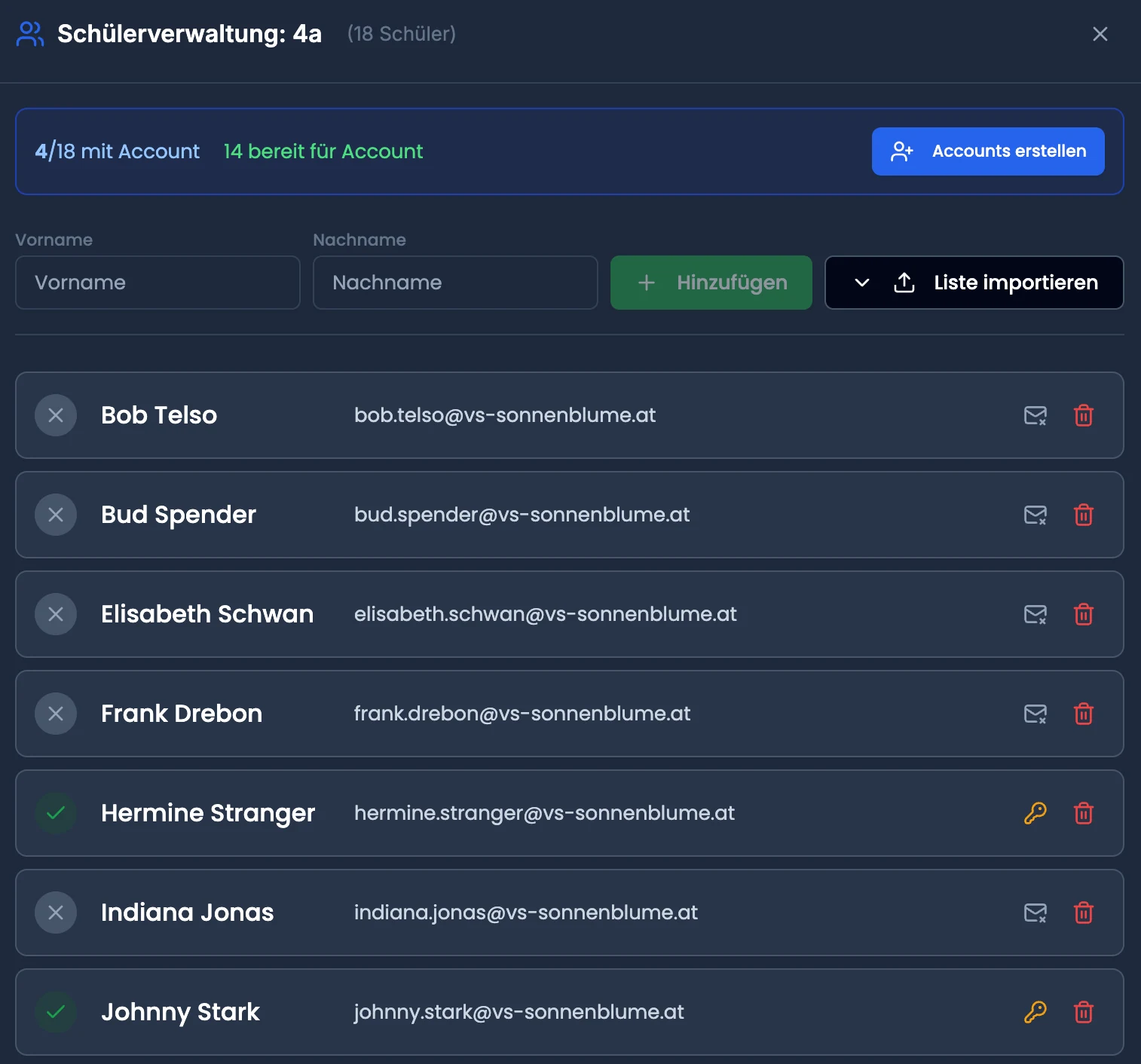
Damit ein Kind sich überhaupt einloggen kann, braucht es einen eigenen Account, getrennt von deinem Lehrer-Zugang. Die Verwaltung dafür findest du pro Klasse in den Einstellungen unter Klassen: Bei der gewünschten Klasse klickst du auf «X Schüler verwalten».
| Aktion | Anleitung |
|---|---|
| Einzelnes Kind hinzufügen (ohne Account) | Vorname + Nachname eintragen → «Hinzufügen» |
| Ganze Klasse importieren (ohne Accounts) | «Liste importieren» → Namen zeilenweise einfügen → «Importieren» |
| Ganze Klasse importieren (mit Accounts) | Wie oben, zusätzlich «E-Mail automatisch generieren» aktivieren + Domain eintragen |
| Nachträglich Accounts für vorhandene Kinder erstellen | Bei Kindern mit gültiger E-Mail ohne Account: «Accounts erstellen» |
| Kindern ganz ohne E-Mail nachträglich eine geben | «E-Mails generieren» → Domain eintragen → «Generieren» |
| Passwort eines Kindes zurücksetzen | Bei der Zeile des Kindes «Passwort zurücksetzen» |
| Zugangskarten drucken | «Druckvorschau» öffnen |
| Zugangskarten kopieren | «Kopieren» → Text landet in der Zwischenablage, nach 60 Sek. automatisch geleert |
Konten anlegen
Das Anlegen ohne Account legt zunächst nur den Schülerdatensatz an, noch ohne Login. Bei der automatischen Variante baut TeacherOrg aus Vor- und Nachname die Adresse vorname.nachname@domain (z. B. schule.ch) und legt sofort auch den Login-Account an.
Zugangskarten
Bei jedem Weg, der einen neuen Account erzeugt, öffnet TeacherOrg danach automatisch die Zugangskarten: eine Karte pro Kind mit E-Mail, generiertem Passwort und einem QR-Code zur Login-Seite.
Wichtig aus Datenschutzgründen: Ein Passwort zeigt TeacherOrg dir nur genau einmal an, direkt bei der Erstellung oder einem Reset. Hat ein Kind sein Passwort vergessen, gibt es keinen Weg, es erneut einzusehen, nur «Passwort zurücksetzen» generiert ein neues und zeigt dir wieder eine einmalige Zugangskarte.
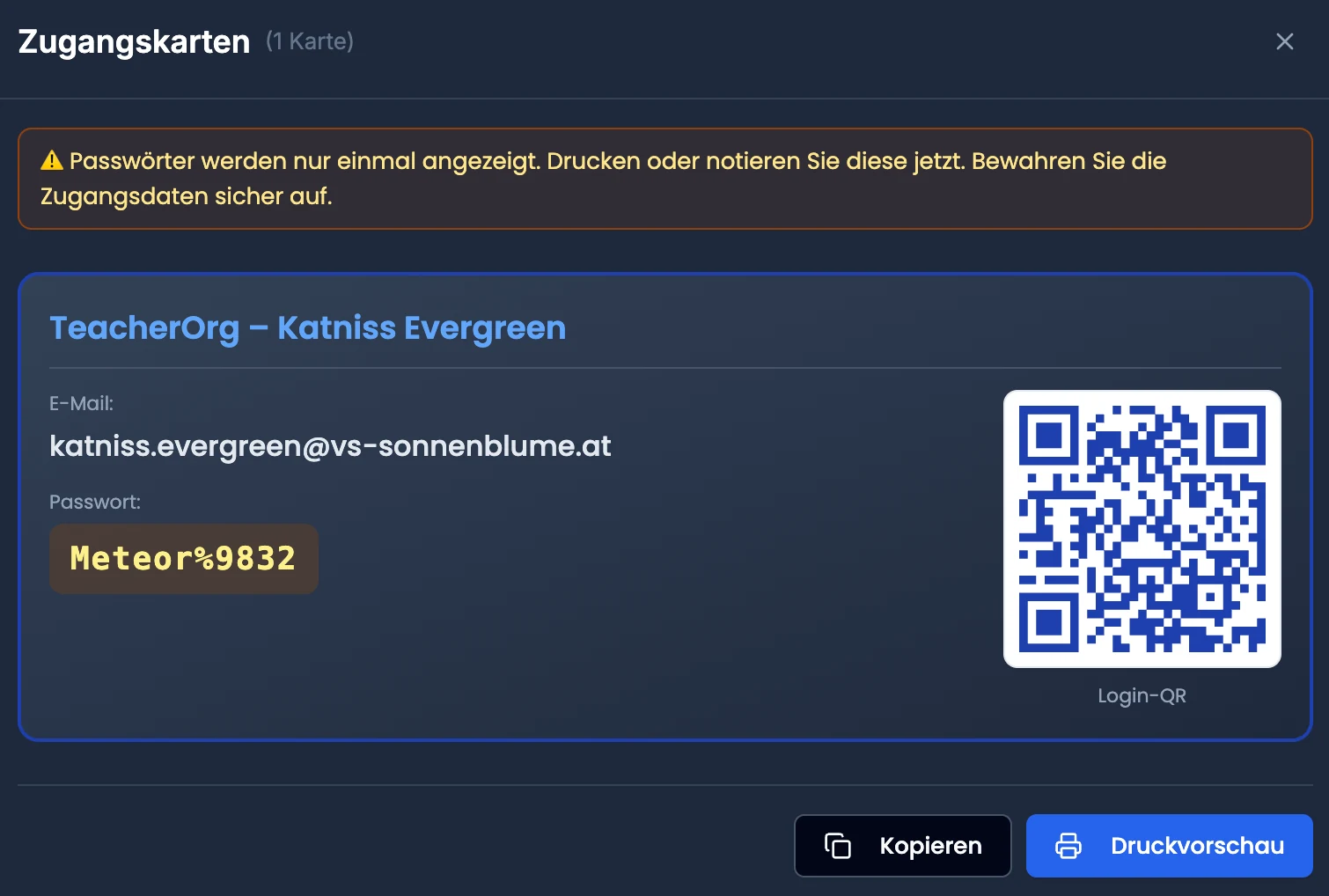
Lehrerzimmer-Tipp: Drucke die Zugangskarten am besten gleich in der ersten Schulwoche im Klassensatz aus und schneide sie zu handlichen Kärtchen. Der QR-Code erspart jüngeren Kindern das fehleranfällige Abtippen der E-Mail-Adresse beim ersten Login.