Kapitel
Sichtbare Bereiche steuern
Übersicht
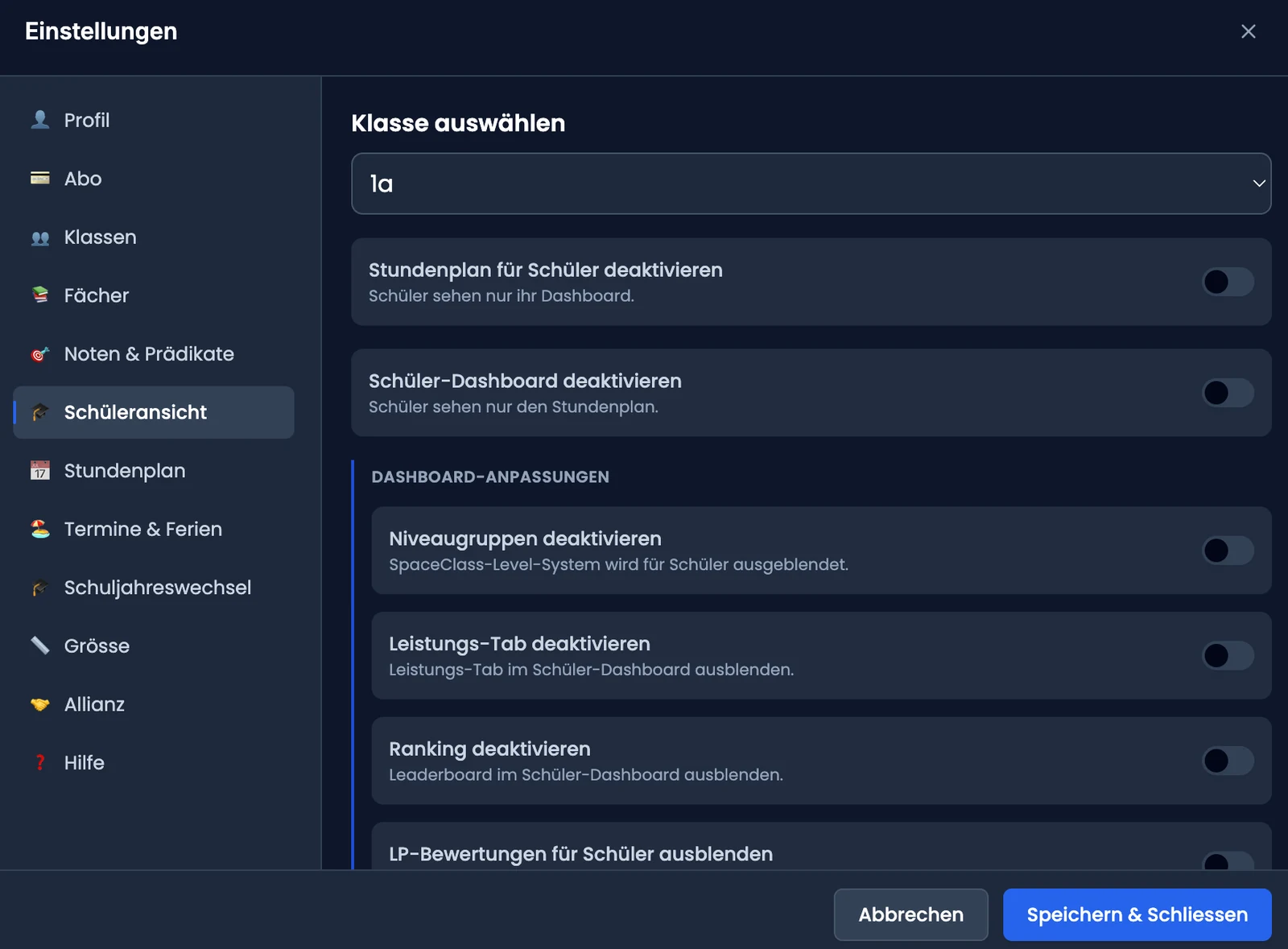
Nicht jede Klasse und nicht jede Stufe braucht jeden Bereich des Schüler-Dashboards. In den Einstellungen unter der Kategorie «Schüleransicht» entscheidest du pro Klasse, was deine Schülerinnen und Schüler sehen: oben wählst du zuerst die Klasse, danach gelten alle Regler nur für diese eine Klasse.
Hauptschalter
Ganz oben stehen zwei grundsätzliche Schalter, die sich gegenseitig ausschliessen. Aktivierst du den einen, schaltet TeacherOrg den anderen automatisch ab: eine Klasse ganz ohne Ansicht ist nicht vorgesehen.
| Schalter | Wirkung |
|---|---|
| Stundenplan für Schüler deaktivieren | Klasse sieht nur noch ihr Dashboard |
| Schüler-Dashboard deaktivieren | Klasse sieht nur noch den Stundenplan, der Dashboard-Eintrag verschwindet aus der Navigation |
Dashboard-Anpassungen
Darunter folgen die Dashboard-Anpassungen, feinere Regler, die nur wirken, solange das Dashboard nicht komplett deaktiviert ist:
| Schalter | Wirkung |
|---|---|
| Niveaugruppen deaktivieren | Blendet das SpaceClass-Level-System für die Klasse aus |
| Leistungs-Tab deaktivieren | Blendet den Reiter «Leistung» aus |
| Ranking deaktivieren | Blendet den Reiter «Ranking» aus |
| LP-Bewertungen für Schüler ausblenden | Zeigt im Reiter «Kompetenzen» keine Lehrer-Bewertungen mehr, nur die Selbsteinschätzung |
| Prädikat-Modus | Ersetzt numerische Noten durch fünfstufige Prädikate (nicht erfüllt → ausgezeichnet) |
| Steuersystem deaktivieren | Blendet den Steuern-Unterreiter im Marktplatz aus |
| Space-Emperor-Profil | Zeigt den Thron des Space Emperors über der Rangliste, mit eigenem, bearbeitbarem Profil |
Selbsteinschätzungs-Intervall
Weiter unten stellst du zusätzlich das Selbsteinschätzungs-Intervall ein:
| Aktion | Anleitung |
|---|---|
| Intervall setzen | Wöchentlich / zweiwöchentlich / monatlich / «nur auf Freigabe» wählen |
| Kompetenzen-Freigabe manuell öffnen | «Jetzt freigeben» |
| Kompetenzen-Freigabe schliessen | «Freigabe aufheben» |
Bei «nur auf Freigabe» können Kinder ihre Kompetenzen erst bewerten, wenn du das Fenster manuell öffnest. Änderungen an jedem Regler wirken sich sofort aus: Ist ein Kind gerade eingeloggt, verschwindet oder erscheint der betroffene Bereich in Sekunden, ganz ohne dass es sich neu anmelden müsste.
Team Teaching
Führt ihr eine Klasse zu zweit, hängt die Bedienbarkeit von deiner Rolle ab:
| Rolle | Was du kannst |
|---|---|
| Klassen-Besitzer | Alle Regler wie gewohnt |
| Co-Lehrperson mit Vollzugriff | Dieselben Regler bedienen — deine Änderungen gelten für die ganze Klasse, weil sie direkt auf die Einstellungen der Klasse geschrieben werden. Du siehst dabei die tatsächlich geltenden Werte, nicht deine eigenen. |
| Co-Lehrperson mit Nur-Einsicht | Die Regler sind ausgegraut; du siehst die geltenden Werte, kannst sie aber nicht ändern. |
So sehen beide Klassenlehrpersonen denselben Stand, und beide können die Schüleransicht, die Logbuch-Steuerung und die Notenrundung pflegen. Einzige Ausnahme in dieser Version: das Space-Emperor-Profil bleibt der Klassen-Besitzerin vorbehalten.
Lehrerzimmer-Tipp: Bei ganz jungen Klassen lohnt es sich oft, Ranking und Prädikat-Modus gemeinsam einzusetzen: weniger Zahlenvergleich, mehr Fokus auf den eigenen Fortschritt. Willst du das Steuersystem oder die Niveaugruppen erst später einführen, lässt du die passenden Schalter bis dahin einfach aus.