Kapitel
Ziele vereinbaren und abschliessen
Ziele anlegen
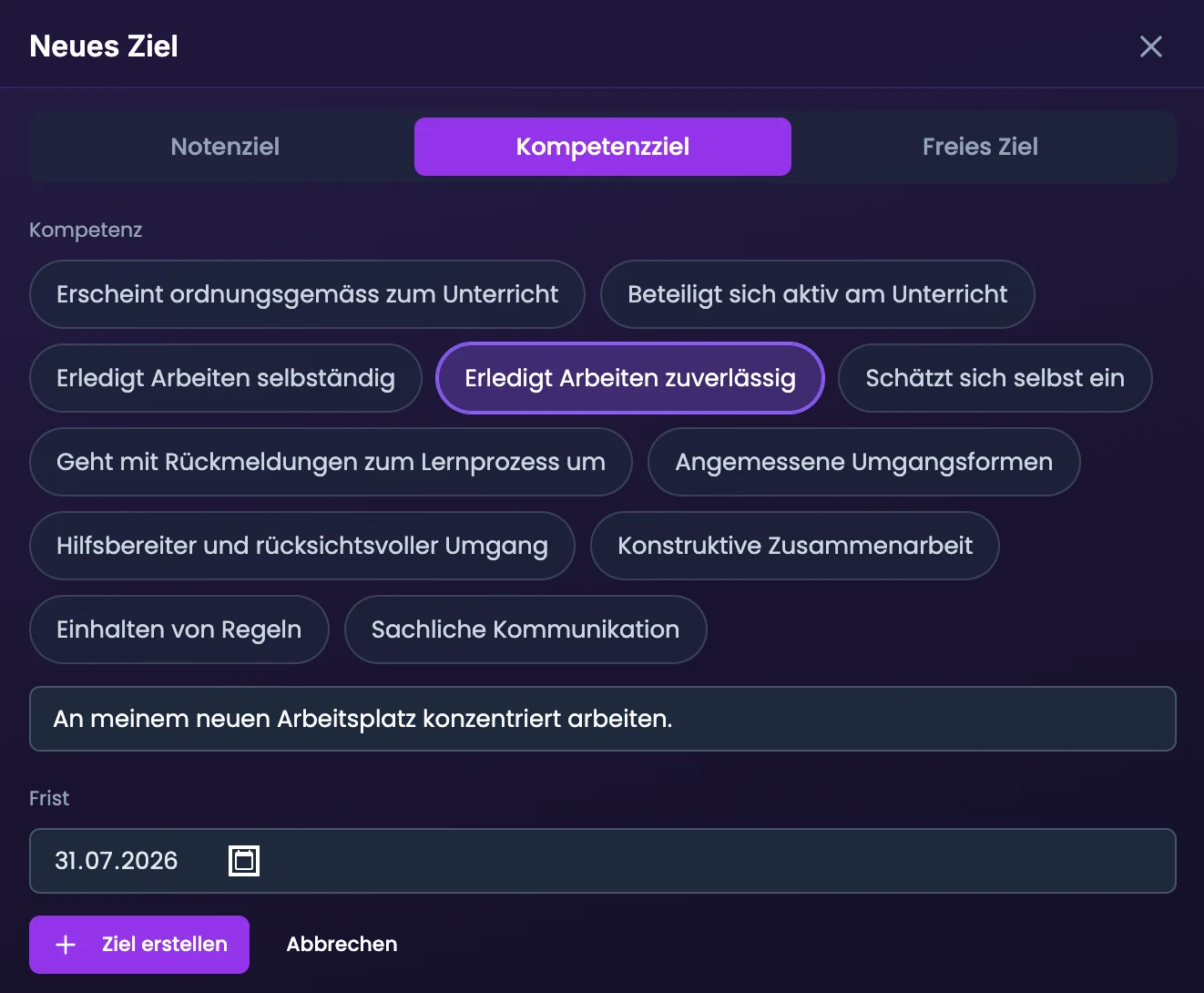
Im Reiter «Ziele» vereinbarst du mit einem einzelnen Kind persönliche Ziele, als Ergänzung zu klassenweiten Werkzeugen wie Bonus-Regeln oder Ämtli. Drei Zieltypen stehen zur Wahl:
| Typ | Was du einträgst |
|---|---|
| Notenziel | Fach, Zielnote oder Ziel-Prädikat, Geltungsbereich («nächste Prüfung» oder «Semester») |
| Kompetenzziel | Eine überfachliche Kompetenz, ein kurzer Zieltext, eine Frist |
| Freies Ziel | Ein Zieltext, eine Frist |
Bei einem Notenziel rechnet dir TeacherOrg schon beim Eintippen eine Gold-Belohnung vor, gestaffelt nach Rarität (Common bis Legendary) und danach, wie ambitioniert die Zielnote im Vergleich zum aktuellen Schnitt ist. Bei freien Zielen und Kompetenzzielen legst du Rarität und Gold-Betrag stattdessen selbst von Hand fest. Ein Notenziel trägt bewusst keine eigene Frist: Der gewählte Geltungsbereich bestimmt das Timing.
Kinder können sich im selben Reiter auch eigene Ziele setzen, mit demselben Formular und denselben drei Typen, auch ein eigenes Notenziel mit derselben automatischen Gold-Berechnung. Bei einem freien Ziel oder Kompetenzziel wählen sie aber keine Rarität: TeacherOrg setzt dafür pauschal 2 Gold an. Deine Ziele erscheinen im Dashboard mit dem Badge «Lehrerziel», die eigenen mit «Mein Ziel»; ein neu vereinbartes Lehrerziel löst beim Kind zusätzlich eine kurze «Neue Quest!»-Benachrichtigung mit Zieltext und Belohnung aus.
Ziele abschliessen
| Aktion | Anleitung |
|---|---|
| Ziel anlegen | Dashboard-Vorschau eines Kindes öffnen → Reiter «Ziele» → «Neues Ziel hinzufügen» → Typ wählen → Angaben eintragen |
| Ziel als erledigt markieren | Game Zone → Reiter «Ziele» → Häkchen «Erreicht» beim Ziel anklicken |
| Kompetenzziel abschliessen | Game Zone → Reiter «Ziele» → «Erreicht» → Sterne-Dialog → 1–5 Sterne + optionale Notiz → speichern |
| Erreichtes Ziel wieder öffnen | Leistung → Diagramme → Kompetenzen → ein Kind wählen → «Erreichte Ziele» → Häkchen anklicken |
| Frist verlängern | Uhr-Symbol am Ziel → neue Deadline + optionaler Kommentar |
In der Dashboard-Vorschau hakst du nichts ab: Das Häkchen ist dort gesperrt, ein Hinweis über der Liste zeigt in die Game Zone. Ziele anlegen, bearbeiten und Fristen verlängern geht in der Vorschau weiterhin.
Beim Abschliessen gilt eine bewusste Regel: Nur du markierst ein Ziel als erledigt, auch eines, das sich das Kind selbst gesetzt hat. So bleibt die Erfüllung immer eine gemeinsame Rückmeldung statt einer Selbstbenotung. Ein Klick aufs Häkchen in der Game Zone schreibt sofort das vereinbarte Gold gut; bei einem Kompetenzziel entsteht aus der Sterne-Bewertung automatisch ein Eintrag bei der überfachlichen Kompetenz des Kindes, ohne dass du extra in die Leistungserfassung wechseln musst.
Läuft eine Frist ab, bevor das Ziel erledigt ist, zeigt das Dashboard des Kindes es fortan in einer eigenen Sektion «Überfällige Ziele» ganz oben. Eine verlängerte Frist erscheint beim Kind als kurze Benachrichtigung.
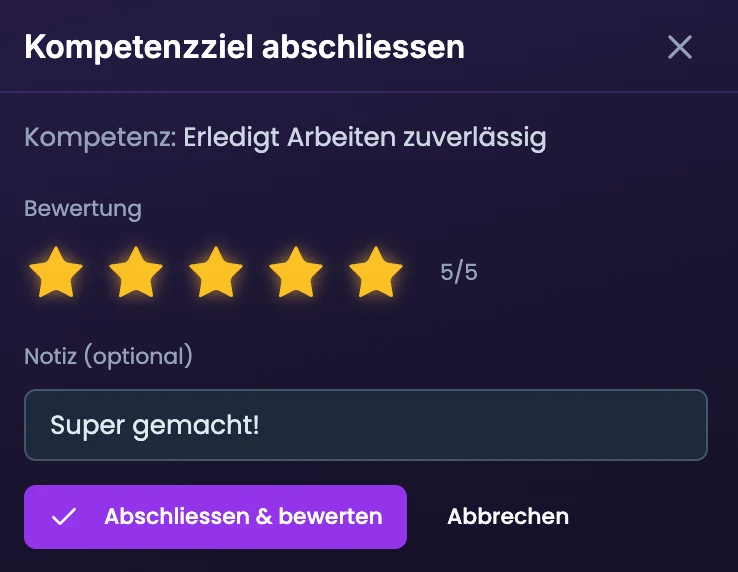
Lehrerzimmer-Tipp: Kompetenzziele eignen sich besonders für Kinder, die an einer konkreten überfachlichen Fähigkeit dranbleiben sollen — die Sterne-Bewertung beim Abschluss macht den Fortschritt gleich sichtbar in der Leistungserfassung, ohne einen zweiten Weg dafür zu brauchen.