Kapitel
Doppellektion erstellen
Übersicht
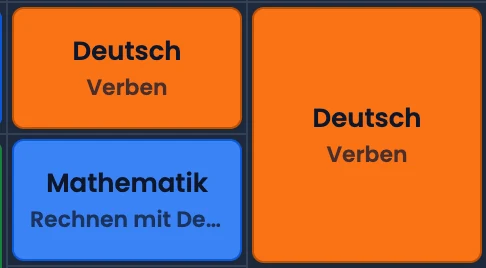
Eine Doppellektion verbindet zwei Lektionen desselben Fachs zu einem 90-Minuten-Block, der im Stundenplan als eine durchgehende Karte über zwei Felder erscheint.
| Aktion | Anleitung |
|---|---|
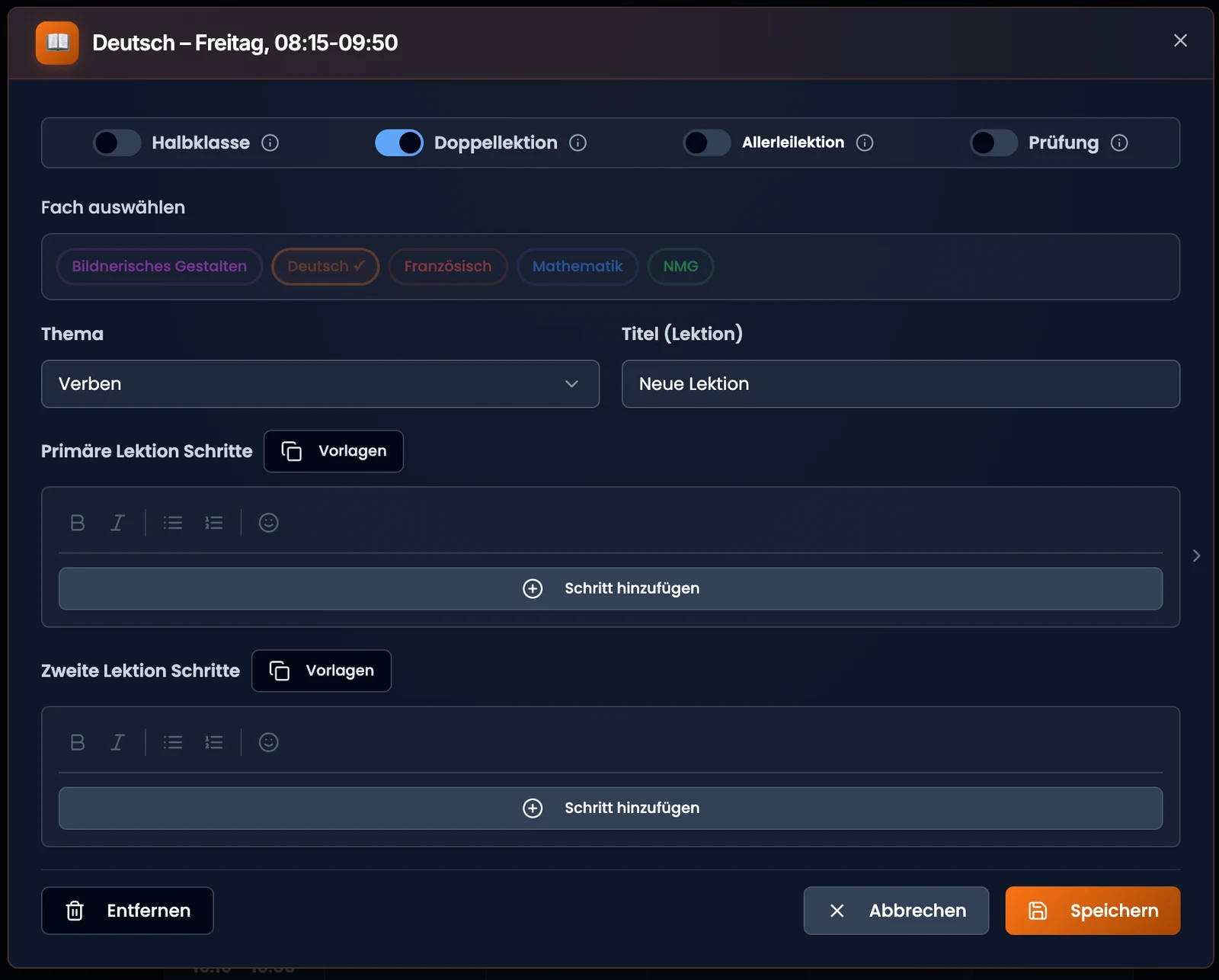
| Doppellektion anlegen (flexibel) | Lektion öffnen → Schalter «Doppellektion» aktivieren |
| Doppellektion per Ziehen (flexibel) | Unteren Rand der Karte in die direkt folgende Lektion desselben Fachs ziehen, bis ihr weniger als 15 Minuten bleiben → loslassen → «Als Doppellektion übernehmen» |
| Doppellektion anlegen (fix) | In der Stundenplan-Vorlage zwei Ganzklassen-Felder desselben Fachs hintereinander setzen |
| Doppellektion wieder auflösen | Schalter im Lektionsfenster erneut ausschalten |
Flexibler Stundenplan
Schaltest du im Lektionsfenster «Doppellektion» ein, verbindet TeacherOrg die Lektion mit der nächsten desselben Fachs in dieser Woche, also etwa die dritte Mathelektion mit der vierten. Beide landen zusammen auf einer 90-Minuten-Karte. Ist die nächste schon eingeplant, holt TeacherOrg sie von ihrem Platz, etwa vom Mittwoch. Gibt es diese Woche keine nächste Lektion des Fachs, bricht TeacherOrg ab und meldet das. Steht die nächste Lektion des Fachs schon direkt dahinter, geht es auch per Ziehen am unteren Rand der Karte (siehe «Lektionsdauer anpassen (flexibel)»).
Fixer Stundenplan
Hier gibt es diesen Schalter nicht — Doppellektionen entstehen automatisch, sobald zwei aufeinanderfolgende Ganzklassen-Lektionen desselben Fachs in der Vorlage stehen.
Ausnahmen
Zwei Ausnahmen: Bei Allerlei-Lektionen ist der Schalter gesperrt, löse zuerst die Allerlei-Verknüpfung. Und Halbklasse und Doppellektion schliessen sich gegenseitig aus: Schaltest du eines ein, schaltet TeacherOrg das andere automatisch ab.
Lehrerzimmer-Tipp: Für Fächer, die jede Woche als Doppellektion stattfinden, etwa Werken oder Sport, lohnt sich der fixe Stundenplan: Die Doppellektion muss dann nur einmal in der Vorlage stehen, statt jede Woche neu eingeschaltet zu werden.