Kapitel
Lektion in die Woche ziehen (flexibel)
Übersicht
Im flexiblen Stundenplan liegen alle noch nicht verplanten Lektionen im Stundenpool rechts neben dem Wochenraster. Jede Karte zeigt ein Fach und einen Zähler wie «2/4» — so viele Lektionen dieses Fachs sind diese Woche noch offen. Sobald der Stundenpool leer ist, siehst du «Alles geplant!».
Brauchst du mehr Platz fürs Raster, klappst du den Stundenpool mit dem Pfeil im Pool-Kopf ein. Zum Einklappen reicht auch die Tastatur: Mit Tab zum Pfeil springen und Enter drücken. Ein zweites Enter klappt den Stundenpool wieder auf. Eine schmale Leiste bleibt stehen und zeigt, wie viele Fächer noch offene Lektionen haben — TeacherOrg merkt sich das auf diesem Gerät.
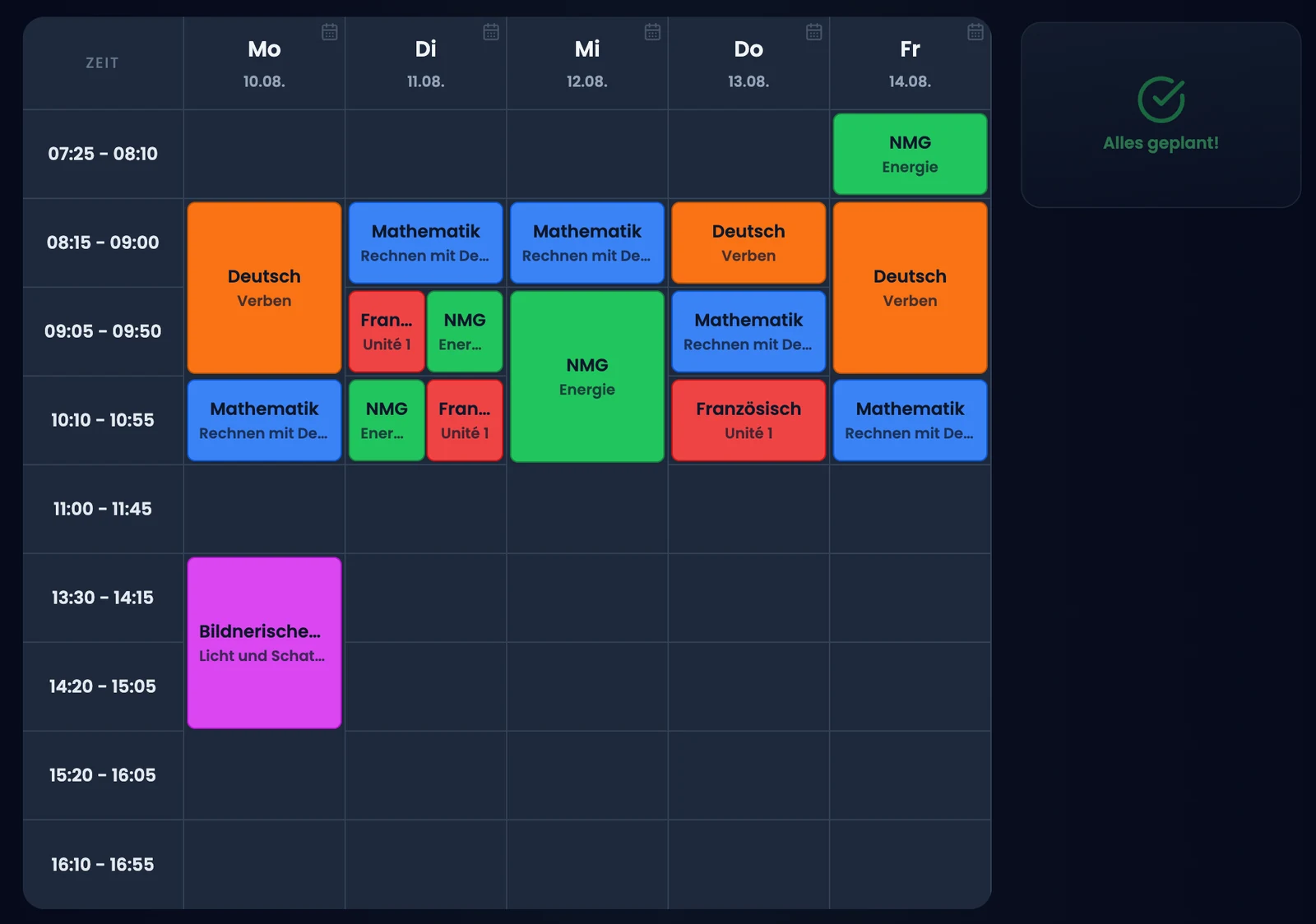
Um eine Lektion einzuplanen, ziehst du ihre Karte aus dem Stundenpool auf ein freies Feld. Am Desktop startet das Ziehen nur mit gedrückter Ctrl/⌘-Taste — Absicht, damit ein normaler Klick nicht versehentlich eine Lektion verschiebt.
| Aktion | Anleitung |
|---|---|
| Lektion einplanen (Desktop) | Ctrl/⌘ gedrückt halten, Pool-Karte aufs Zielfeld ziehen |
| Lektion einplanen (Touch) | Pool-Karte kurz gedrückt halten, dann ziehen |
| Zielfeld ist bereits belegt | Kein Problem — TeacherOrg sucht automatisch das nächste freie Feld (erst später am selben Tag, sonst am nächsten Tag) |
| Halbklassen-Lektion einplanen | Karte zweimal ziehen — einmal pro Gruppe (siehe «Halbklassen-Lektion einrichten») |
| Stundenpool ein-/ausklappen | Pfeil am Pool-Kopf; eingeklappt zeigt die Leiste die Anzahl Fächer mit offenen Lektionen |
| Zusätzliche Lektion nur für diese Woche | Leeres Feld überfahren → Kalender-Symbol klicken → «Wochenlektion» → Fach wählen, Titel nach Wunsch → «Wochenlektion anlegen» |
| Allerlei- oder Sonderlektion in ein leeres Feld | Kalender-Symbol klicken → «Allerleilektion» oder «Sonderlektion» |
Doppellektionen
Für Doppellektionen gilt eine Ausnahme: Ist das zweite Feld dahinter schon belegt, bricht TeacherOrg die Platzierung ab und meldet das — hier greift die automatische Alternativsuche nicht, weil beide Felder zusammengehören.
Wochenlektion
Manchmal brauchst du eine Lektion, die in keiner Jahresplanung steht, etwa ein spontanes Lesetraining. Dafür gibt es die Wochenlektion. Fährst du über ein leeres Feld, erscheint ein oranges Kalender-Symbol mit Plus. Ein Klick öffnet ein kleines Menü mit «Wochenlektion», «Allerleilektion» und «Sonderlektion». In Ferien, an Feiertagen, an Weiterbildungstagen und auf Feldern mit einem Anlass fehlt das Symbol. In einer Projektwoche ist das Symbol da: Ein schmales Band im Tageskopf markiert die Woche, die Lektionen bleiben stehen.
Mit «Wochenlektion» öffnet sich das gleichnamige Fenster. Du wählst ein Fach, auf Wunsch ein Thema und einen Titel, und bestätigst mit «Wochenlektion anlegen». Den Titel zeigt die Karte unter dem Fach, etwa «Deutsch» und darunter «Lesetraining». Ohne Titel steht dort das Thema, ohne beides nur das Fach. Das Thema siehst du weiterhin, wenn du über die Karte fährst, und in der Tagesansicht. Titel ändern oder löschen geht später im Lektionsfenster. Die Kinder sehen den Titel im Stundenplan und auf dem Beamer, schreib also nichts Persönliches hinein.
Im Raster erkennst du sie am kleinen «W» oben links. Sie zählt nicht zur Jahresplanung des Fachs und nicht zum Themenfortschritt. Im Stundenpool taucht sie nie auf. Arbeitsschritte und Dauer planst du wie gewohnt (siehe «Lektionsdauer anpassen (flexibel)»). Nur die Schalter für Doppellektion, Halbklasse und Allerlei fehlen. «Löschen» und danach «Wirklich löschen?» entfernen sie ganz, statt sie in den Stundenpool zurückzulegen.
Ein Klick in ein leeres Feld legt im flexiblen Stundenplan nur Wochen-, Allerlei- und Sonderlektionen an (siehe «Allerleilektion erstellen» und «Sonderlektion anlegen»). In geteilten Feldern mit mehreren Tracks (Kapitel 12, «Zeitraster und Stundenplan-Vorlage anpassen») gibt es kein Kalender-Symbol. Lektionen aus deinen Themen bringst du über den Stundenpool in die Woche.
Lehrerzimmer-Tipp: Der Stundenpool existiert nur im flexiblen Stundenplan. Arbeitest du mit einem fixen Stundenplan, verplanst du Lektionen stattdessen einmalig in der Vorlage unter Einstellungen — danach erscheinen sie jede Woche automatisch am gleichen Platz, ganz ohne Stundenpool. Nur wo in einer Woche eine Sonderlektion steht, wartet die Lektion (siehe «Sonderlektion anlegen»).