Kapitel
Bonus- und Malus-Regeln anlegen
Übersicht
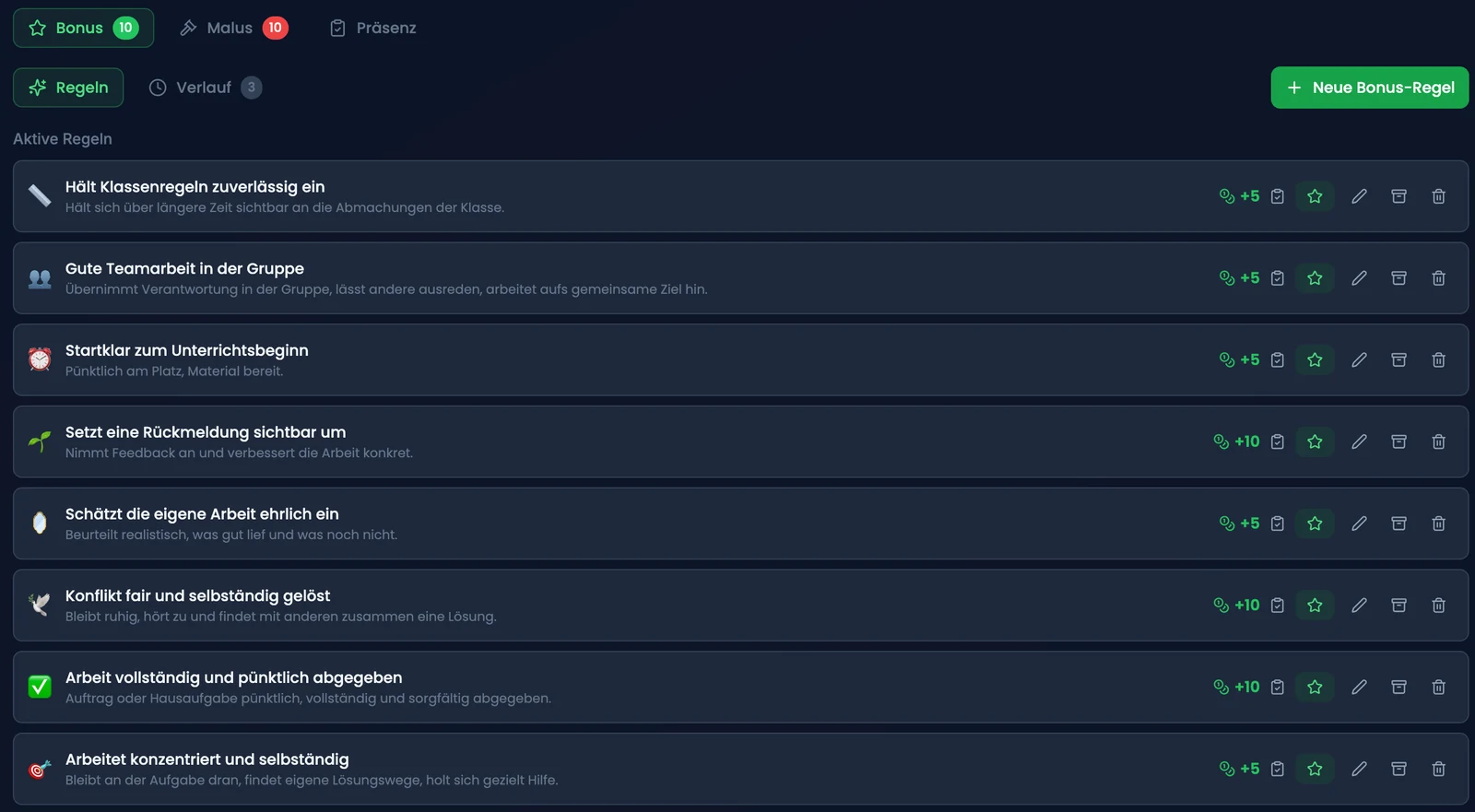
Eine Regel ist eine wiederverwendbare Vorlage: Titel, Emoji, optionale Beschreibung, fester Goldbetrag. Bonus-Regeln (grüner Tab) belohnen mit Gold, Malus-Regeln (roter Tab) ziehen Gold ab. Beide legst du getrennt an, funktionieren aber technisch identisch.
| Aktion | Anleitung |
|---|---|
| Neue Regel anlegen | Bonus- oder Malus-Tab öffnen → «Neue Regel» → Titel, Emoji, Beschreibung, Goldbetrag eintragen → Speichern |
| Empfohlene Regeln übernehmen | «Empfohlene Regeln übernehmen» (nur sichtbar ohne eigene Regeln) → legt 10 Bonus- bzw. 6 Malus-Regeln mit Kompetenz-Kopplung an |
| Kompetenzen an eine Regel koppeln | Regel öffnen → «Überfachliche Kompetenzen» → ankreuzen → Speichern |
| Privileg an eine Regel koppeln | Regel öffnen → Privileg wählen, das die Vergabe gewährt oder entzieht → Speichern |
| Verwarnung an eine Malus-Regel koppeln | Malus-Regel öffnen → «Verwarnung auslösen» ankreuzen → Speichern |
| Regel bearbeiten | Stift-Symbol an der Regel antippen → Werte anpassen → Speichern |
| Regel deaktivieren | Archiv-Symbol antippen — bleibt erhalten, taucht aber nicht mehr in der Vergabe-Liste auf |
| Regel reaktivieren | Bei den deaktivierten Regeln das Wiederherstellen-Symbol antippen |
| Regel löschen | Papierkorb-Symbol antippen → bestätigen |
Beim Löschen einer bereits genutzten Regel weist dich TeacherOrg im Bestätigungsdialog darauf hin, dass der bisherige Verlauf erhalten bleibt: Vergangene Vergaben verschwinden nicht aus der Historie, nur die Regel selbst ist danach nicht mehr wählbar.
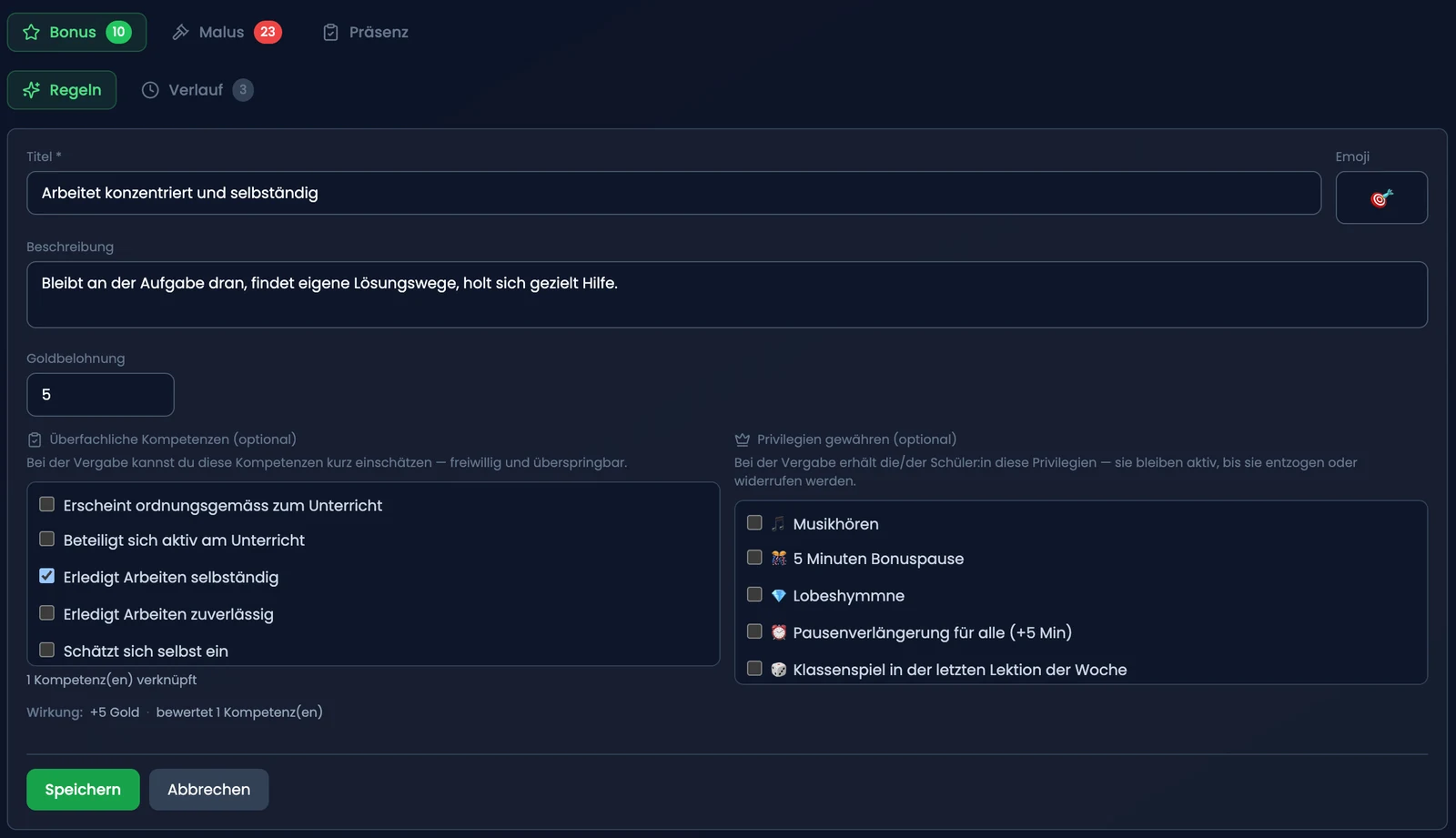
Die Kompetenz-Kette
Hier entscheidet sich mehr, als die Regel selbst vermuten lässt. Eine Regel kann optional an überfachliche Kompetenzen und an Privilegien gekoppelt werden, und ab da läuft eine ganze Kette:
- Du hakst beim Anlegen die passenden Kompetenzen an, etwa «Kooperationsfähigkeit» bei einer Regel «hilft Mitschülern».
- Bei jeder Vergabe schlägt TeacherOrg dir sofort eine kurze Sterne-Einschätzung dieser Kompetenzen vor. Überspringen ist jederzeit möglich.
- Die Einschätzungen sammeln sich unter Leistungen → Überfachlich und im Dashboard des Kindes.
- Aus diesen Kompetenz-Ständen speisen sich die Anforderungsprofile der Niveaugruppen: Ein Niveau kann Mindest-Sterne in bestimmten Kompetenzen verlangen, bevor eine Beförderung ansteht.
- Dieselben Kompetenzen lassen sich als Ziele mit einem Kind vereinbaren und dort abschliessen.
Zusätzlich kann eine Regel ein Privileg direkt gewähren (Bonus) oder entziehen (Malus), ohne Umweg über Gold oder Niveau. Eine Malus-Regel kann ausserdem eine Verwarnung in den Niveaugruppen (SpaceClass) auslösen, die Einzelheiten stehen im Artikel «Verwarnungen und Herabstufen». Eine Wirkungs-Zeile im Formular fasst zusammen, was eine einzelne Vergabe alles gleichzeitig auslöst.
Die Kopplung ist durchgehend optional. Für Regeln, die nichts über eine überfachliche Kompetenz aussagen, etwa «Hausaufgaben vergessen», lässt du sie einfach weg. Die Einzelheiten stehen in Kapitel 9 unter «Regeln mit Kompetenzen koppeln», «Anforderungsprofile einrichten» und «Privilegien vergeben und entziehen», die Kompetenz-Ansicht selbst in Kapitel 6 unter «Überfachliche Kompetenzen beurteilen».
Team Teaching: Regel-Verwaltung steht der Klassen-Leitung sowie einer Co-Lehrperson mit Vollzugriff auf die Klasse offen. Hat deine Kollegin oder dein Kollege nur Lesezugriff, sieht sie oder er die Regeln, statt des Formulars aber nur einen Hinweis. Legt eine Co-Lehrperson mit Vollzugriff eine Regel an, zählt sie als Regel der Klassen-Leitung. So erscheint sie in der Regel-Liste von euch beiden.
Lehrerzimmer-Tipp: Bleib bei den Goldbeträgen konsequent — kleine, häufige Bonus-Regeln (5 Gold) für Alltägliches, grössere (10 Gold) für Besonderes. Das macht die Beträge für die Kinder vorhersehbar und verhindert, dass eine einzelne Regel das Gold-System aus dem Gleichgewicht bringt. Bei Malus lohnt sich dieselbe Zurückhaltung: Ein grosser Abzug kann ein Kind ins Minus drücken. Solange das Konto im Minus steht, wird neues Gold wie gewohnt gutgeschrieben, XP gibt es aber erst für den Teil über null (siehe Kapitel 9, «Übersicht: Gold & Niveaugruppen»).